Manual de funciones
Todo lo que hace la consola, pantalla por pantalla: cómo se conecta, cómo se dan de alta las luces y cómo se opera un show, con capturas del propio programa. Para la versión 1.30.0.
65 páginas · 4.6 MB · gratis
1Bienvenida
DMX Total-Pro es una consola de iluminación para Windows. Hace lo que hace una mesa física (dar de alta los aparatos, mover faders, guardar escenas, correr chases y lanzar efectos) y además te enseña el escenario en la pantalla, en 2D o en 3D, para que armes el show en casa y en el montaje solo conectes.
Este manual recorre el programa completo, pantalla por pantalla, con capturas tomadas de la propia consola. Si es tu primera vez, lee los capítulos 1 al 5 en orden: en media hora tendrás tus luces conectadas y moviéndose. El resto se puede consultar por tema.
Qué necesitas
- Una computadora con Windows 10 u 11 de 64 bits. No hay que instalar Python ni nada adicional.
- Una interfaz USB-DMX (Enttec, DMXKing, las de chip FTDI o las uDMX y sus clones), o un nodo Art-Net o sACN en la red. En el capítulo 3 está la lista completa y cómo se conecta cada una.
- Para el escenario en 3D, una tarjeta de video con OpenGL 3.3, que es la de casi cualquier computadora de los últimos diez años. Sin ella la consola funciona igual, con el escenario en 2D.
- Opcional: un micrófono o la entrada «Lo que se oye» de Windows, para que la consola saque el compás de la música.
Nota: las interfaces Sunlite (Nicolaudie) y Velleman K8062 no funcionan con esta consola ni con ninguna otra consola abierta: su protocolo es cerrado y su fabricante no lo licencia.
Instalar
- Baja el instalador desde la página de DMX Total-Pro en soft-laguna.com.
- Ábrelo y sigue los pasos. Al terminar queda el icono de DMX Total-Pro en el escritorio.
- Abre la consola. La primera vez toma el idioma de Windows; se cambia cuando quieras en el menú
🌐 Idioma.
Cuando sale una versión nueva, la consola lo avisa con un botón de color aqua junto a Montaje DMX. Al pulsarlo te lleva a la página para bajarla. Tus aparatos, tus shows y tus ajustes se conservan al actualizar.
La licencia
La consola se puede usar completa durante 30 días de prueba. Para seguir usándola después hace falta una licencia, que puede ser anual o perpetua.
- Abre
Ayuday luegoLicencia…. Ahí se ve cuántos días de prueba quedan y el código de este equipo. - Compra la licencia en línea, con tarjeta o en OXXO, desde el botón de esa misma ventana o desde la página de DMX Total-Pro. El serial llega al momento por correo.
- Pega el serial en la casilla
El serial que te dierony actívalo.
Ojo: el serial se genera para el código de un equipo y solo sirve en esa computadora. Si vas a cambiar de computadora, escríbenos antes desde la página de contacto.
La licencia anual cuenta su año desde el día en que la activas, no desde el día en que la compras.
El idioma
La consola está completa en español, inglés, portugués, francés, alemán y chino: cada botón, cada aviso y los consejos. Se elige en el menú 🌐 Idioma. Al cambiarlo, la consola pregunta si se reinicia en ese momento, porque el idioma se pone al abrirla.
Dónde pedir ayuda dentro de la consola
El menú Ayuda trae tres ventanas que conviene leer una vez:
Lineamientos…: lo que hay que saber antes de encender (el cable DMX, los 512 canales, el estrobo, el láser y el humo).Consejos…: unos cuarenta trucos cortos para sacarle más a la consola.Nosotros…yAcerca de…: quién hace el programa y qué versión tienes.
Además, casi todos los botones explican lo que hacen si dejas el cursor encima un momento.
2La consola de un vistazo
Toda la consola cabe en una sola ventana. No hay ventanas sueltas que buscar a oscuras: arriba está lo que se toca a ciegas, a la izquierda tus aparatos, en el centro las pestañas de trabajo y abajo lo que tienes guardado para la función.
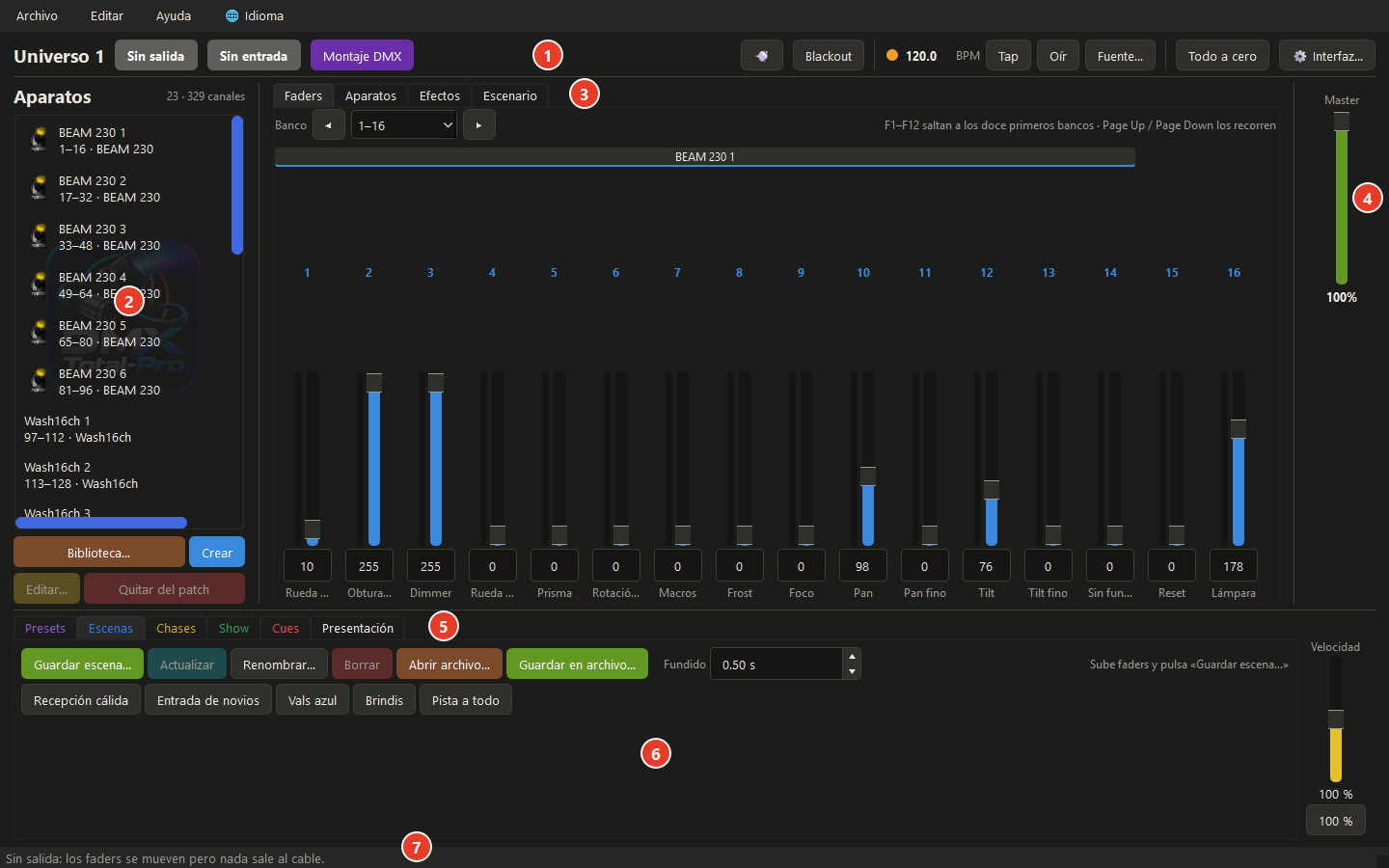
- La barra de arriba. El universo, por dónde sale y por dónde entra el DMX, el montaje, el blackout, el compás de la música y la interfaz.
- Los aparatos. La lista de tus luminarias dadas de alta (el patch). Lo que marques aquí es sobre lo que actúan los presets, los efectos y la pestaña Aparatos.
- Las pestañas de arriba.
Faders,Aparatos,EfectosyEscenario: cuatro maneras de tocar las mismas luces. - El Master. Baja la intensidad de todo sin mover un solo fader.
- Las pestañas de abajo.
Presets,Escenas,Chases,Show,CuesyPresentación: lo que se guarda y se dispara. - Lo guardado. Cada escena, preset o show es un botón. A su derecha, la
Velocidadde los chases y los shows. - La barra de estado. Lo último que hizo la consola y sus avisos. Si algo no sale como esperas, mira aquí primero.
La raya que separa la mitad de arriba de la de abajo se puede arrastrar para darle más alto a una u otra.
La barra de arriba

De izquierda a derecha:
- Universo 1. El universo que estás viendo. Con más de uno, cada universo tiene sus 512 canales.
- Salida y Entrada. Dos letreros que dicen por dónde sale el DMX hacia las luces y por dónde entra, si conectaste otra consola. En gris significa que no hay ninguna puesta: los faders se mueven, pero nada sale al cable.
Montaje DMX. Guarda el rig de cada salón por su nombre y lleva tu show a otras luminarias (capítulo 15).- El botón del humo (💨). Solo aparece si hay una máquina de humo en el patch. Echa humo mientras lo tienes apretado; con el clic derecho se enciende su temporizador.
Blackout. Apaga la salida sin tocar nada: los faders, los chases y los efectos siguen donde están y al quitarlo vuelve todo igual. También conCtrl+B.- El compás. Los pulsos por minuto (BPM) de la música,
Tappara marcarlos a mano,Oírpara que la consola los saque escuchando yFuente…para elegir de qué entrada de sonido escucha (capítulo 10). Todo a cero. Baja los 512 faders a cero. El Master no se toca.⚙ Interfaz…. Abre la ventana donde se elige la interfaz DMX (capítulo 3).
La lista de aparatos
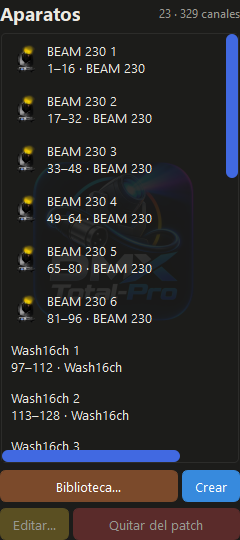
Cada renglón es un aparato: su nombre y, debajo, los canales que ocupa y su modelo. Arriba a la derecha se lee cuántos aparatos hay y cuántos canales suman.
- Un clic marca un aparato. Con
Ctrlse suman más y conMayússe marca un tramo.Ctrl+Alos marca todos. - Doble clic te lleva a sus faders, con su primer canal en el primer fader.
- Clic derecho abre su menú: cambiarle la dirección, renombrarlo, crear un grupo, invertir su pan o su tilt, poner sus valores de arranque y más.
Los cuatro botones de abajo: Biblioteca… busca un aparato entre los 1,758 perfiles que trae la consola y lo da de alta; Crear arma uno que no esté, canal por canal; Editar… abre el perfil del aparato marcado; y Quitar del patch lo saca de la lista (pregunta antes).
Los menús
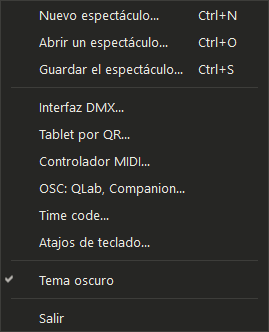
- Archivo. Nuevo espectáculo, abrir y guardar el espectáculo en un archivo; la interfaz DMX, la tablet, el controlador MIDI, el OSC, el time code y los atajos de teclado; el tema oscuro o claro, y salir.
- Editar.
Deshacer(Ctrl+Z) yRehacer(Ctrl+Y). - Ayuda. La licencia, los lineamientos, los consejos y la versión.
- 🌐 Idioma. Los seis idiomas de la consola.
El Master y la Velocidad
El Master, arriba a la derecha, baja la intensidad de todo: el dimmer de cada aparato, o sus colores si no tiene dimmer. No mueve el pan ni el tilt y no cambia ruedas, gobos ni prisma. A cero apaga sin tocar los faders.
La Velocidad, abajo a la derecha, acelera o frena los chases y los shows que están corriendo, sin cambiar los tiempos con que se guardaron. El botón 100 % de debajo la devuelve a su sitio, y al abrir la consola siempre empieza en 100 %. Los efectos de la pestaña Efectos tienen su propia velocidad, en sus mandos.
Consejo: el Blackout no es lo mismo que bajar el Master. El blackout apaga y vuelve a encender dejando todo como estaba; el Master es un fader que luego hay que acordarse de subir. Para un apagón de emergencia, usa el blackout.
3Conectar la interfaz DMX
La interfaz es el aparato que convierte lo que manda la consola en la señal DMX que entienden las luces. Se elige una vez y la consola la recuerda.
Abre ⚙ Interfaz… en la barra de arriba, o Archivo y luego Interfaz DMX….
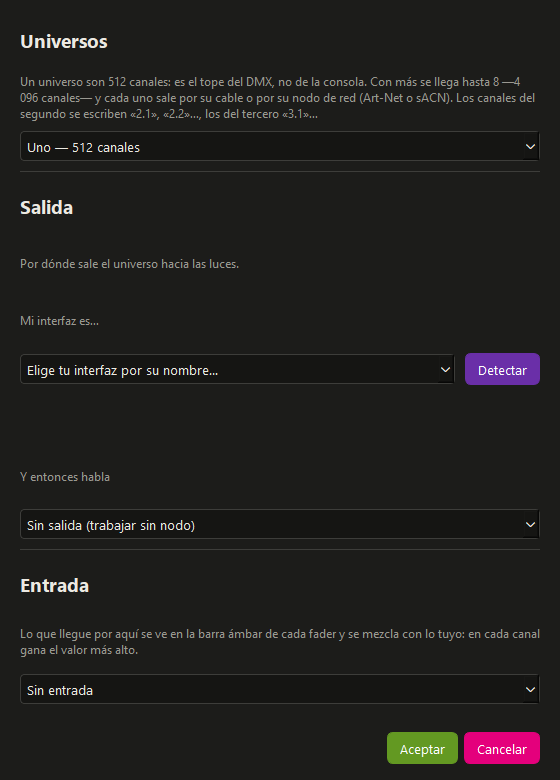
Elegir la salida, paso a paso
- Enchufa la interfaz a la computadora.
- Pulsa
Detectar. La consola mira qué hay enchufado y pregunta a la red; tarda un par de segundos. - Si la encuentra, te dice cuál es y la deja puesta. Si hay más de una, pregunta cuál usas.
- Si no la detecta, ábrela tú en
Mi interfaz es…y elige tu modelo por su nombre. La consola pone sola el protocolo que le toca enY entonces habla. - Pulsa
Aceptar. El letrero de la barra de arriba deja de decir «Sin salida» y pasa a decir por dónde sale.
Si tu interfaz no está en la lista, casi seguro es una «genérica»: los cables baratos de Amazon y Mercado Libre llevan chip FTDI y van por ahí.
Las interfaces que funcionan
| Interfaz | Cómo se conecta |
|---|---|
| Enttec DMX USB Pro y Pro Mk2 | Por su puerto COM. Del Mk2 se usa el primer universo. |
| Enttec Open DMX USB | Por su puerto COM, con el driver VCP de FTDI. |
| USB-DMX512 genéricas (las «de cajita», la «USB DMX 512 FreeStyler») | Por su puerto COM: llevan chip FTDI. |
| DMXKing ultraDMX Micro y ultraDMX MAX | Por su puerto COM. |
| Eurolite USB-DMX512 PRO MK2 | Por su puerto COM. |
| Anyma uDMX y sus clones (la USBDMX512 «Sun-light») | Sin puerto COM: necesitan el driver WinUSB. |
| Nodos Art-Net (ESP, DMXKing, PKNight y otros) | Por la red: se escribe la dirección del nodo y el universo. |
| Nodos sACN (E1.31) | Por la red: universo y prioridad. |
Además hay dos salidas que no necesitan aparato: Sin salida, para trabajar sin nada conectado, y Test-Virtual, para probar sin cable.
Si tu interfaz es de las que crean puerto COM
Elige el puerto en Puerto; con Buscar se vuelve a leer la lista. Un Enttec o un Open DMX salen solos en cuanto los enchufas. Si el tuyo no aparece, revisa el cable y mira en el Administrador de dispositivos de Windows si le falta el driver.
Las interfaces baratas se parecen mucho por fuera y hablan dos protocolos distintos. Si eliges el equivocado, las luces se quedan quietas sin que salga ningún error. Para eso está el botón ¿Cuál de los dos es?: le pregunta a la interfaz y te dice si habla el protocolo del Enttec Pro o el del Open DMX.
Si es una uDMX o un clon
Estas interfaces no crean puerto COM y Windows no les pone driver solo. Si la consola ve una enchufada sin su driver, te lo dice y aparece el botón Instalar driver: púlsalo, acepta el permiso de administrador de Windows, y al terminar desenchufa la interfaz y vuelve a enchufarla. Hay modelos a los que la consola no se lo puede poner; entonces te enseña, paso a paso, cómo instalarlo con Zadig, un programa gratuito.
Ojo: no instales el «libusb-win32» que suele venir en el disco de la caja. Se mete como filtro encima de otros aparatos USB y puede tumbar Windows con pantallazo azul. El driver que usa la consola es el WinUSB de Microsoft.
Si sale por la red (Art-Net o sACN)
- Art-Net. En
Dirección del nodoviene 2.255.255.255, que llega a todos los nodos de la red 2.x.x.x, la de fábrica en Art-Net. Si tu nodo tiene otra dirección, escríbela ahí. El universo empieza en 0. - sACN. El universo empieza en 1. La
Prioridaddecide quién gana si dos consolas mandan al mismo universo: 100 es la normal; súbela solo para pasar por encima de otra.
Más de 512 canales: los universos
Un universo son 512 canales. Es el tope del DMX, no de la consola. Ocho cabezas de 15 canales ya son 120, y veinte pares de 8, otros 160: antes de comprar aparatos, suma canales.
Si tu rig pide más, en Universos se ponen hasta ocho (4,096 canales). Cada uno sale por su propio cable o por su nodo de red, y se configura eligiéndolo en Configurando el…. Los canales del segundo universo se escriben «2.1», «2.2»; los del tercero, «3.1», y así.
La entrada
En Entrada se elige por dónde llega el DMX de otra consola, si conectas una. Lo que llegue se ve en una barra ámbar junto a cada fader y se mezcla con lo tuyo: en cada canal gana el valor más alto.
El cable DMX: tres reglas que evitan problemas
- Es una cadena, no una red. El cable va de la interfaz al primer aparato, de ése al segundo, y así hasta el último. Nada de derivaciones con «Y»: para ramificar hace falta un splitter.
- Lleva terminador. Al final de la cadena va un terminador de 120 Ω. Sin él la línea suele funcionar igual durante meses, hasta que una noche las luces empiezan a parpadear solas. Ponlo siempre.
- Cada aparato en su dirección. La dirección que le pongas en la consola es la misma que hay que poner en la pantalla del aparato.
4Tus aparatos: la Biblioteca y el patch
Antes de mover una luz hay que decirle a la consola qué aparatos tienes y en qué dirección DMX está cada uno. A eso se le llama patchear, y la lista que resulta es el patch. Se hace una vez por rig; después la consola lo recuerda.
Dar de alta un aparato desde la Biblioteca
La consola trae 1,758 perfiles de 170 marcas. Un perfil es la ficha de un modelo: cuántos canales tiene y qué hace cada uno.
- Pulsa
Biblioteca…, debajo de la lista de aparatos. - Escribe en el buscador el nombre, la marca o los canales. Se buscan todas las palabras a la vez, sin importar mayúsculas ni acentos. Para buscar por canales, escríbelos con su palabra: «14ch» o «14 canales».
- Elige tu modelo en la lista. A la derecha se ve su ficha: sus canales con la función de cada uno, sus gobos y sus colores.
- En
Direccióndeja «primer hueco» para que la consola lo ponga en la primera dirección libre, o escribe la que tú quieras. EnCantidad, cuántos aparatos iguales das de alta de una vez: quedan uno detrás de otro. - Pulsa
Patchear. La consola pregunta si sigues patcheando o sales de la Biblioteca.
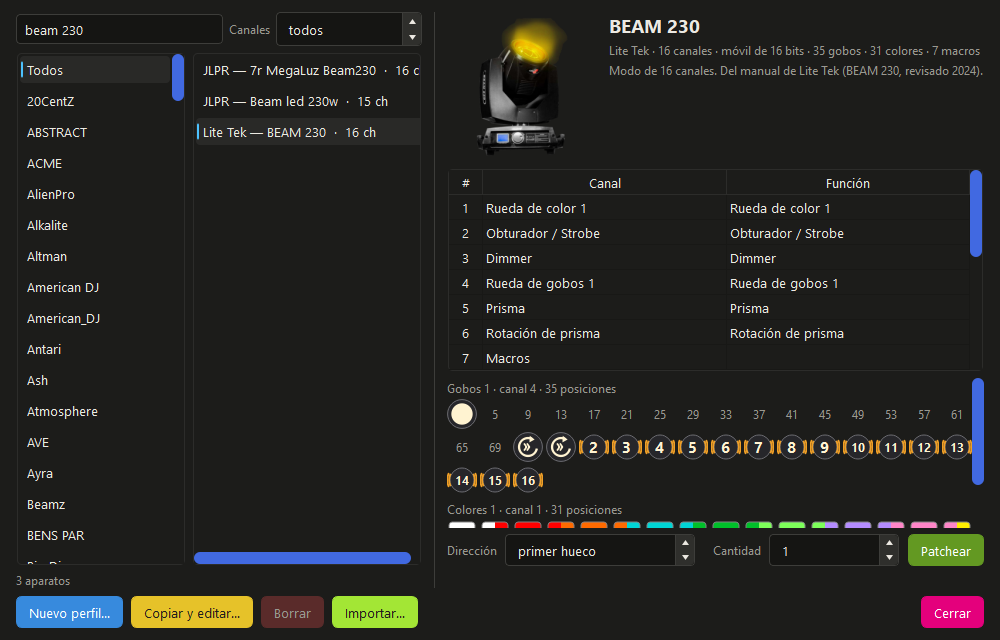
Ojo: la dirección que le des aquí es la misma que hay que poner en la pantalla del aparato. Y el modo de canales del aparato tiene que ser el del perfil: si tu cabeza está en modo de 16 canales, patchea el perfil de 16.
Lo recién patcheado arranca encendido: el dimmer, la lámpara y el obturador se abren con el valor que diga su perfil, para que veas luz en cuanto conectes.
Dos aparatos en la misma dirección
Dos aparatos distintos encimados se pelean: leen los mismos canales y hacen cosas raras. Por eso la consola no deja patchear uno encima de otro.
La excepción es la misma luminaria en la misma dirección. Si tienes dos pares iguales que siempre van a hacer lo mismo, la consola te deja ponerlos juntos, preguntando antes, y los marca con 🔗. Se mueven, cambian de color y prenden a la vez, y ahorras canales.
Trabajar con la lista
Con un aparato marcado, el clic derecho abre su menú:
Dirección Parcheo…lo cambia de dirección.Renombrar…le pone el nombre con que lo vas a reconocer («Beam izquierda», «Par del pastel»).Crear grupo…junta los aparatos marcados bajo un nombre. El grupo queda como un botón: un clic marca todos sus aparatos, y conCtrlse suma a lo que ya estaba marcado.Invertir paneInvertir tiltson para la cabeza que quedó colgada al revés que las demás: así todas se mueven hacia el mismo lado.Blackout al cambiar de color y MIBes para las cabezas con rueda de color (capítulo 6).Poner los valores de arranquevuelve a abrir el dimmer y el obturador de un aparato que quedó a oscuras.Resetearmanda la orden de reset al aparato, si su perfil la trae.Ordenar por direcciónyVaciar el patchactúan sobre toda la lista.
Los renglones se pueden arrastrar para ponerlos en el orden en que cuelgan. Ese orden importa: es el que siguen los efectos al repartirse entre los aparatos.
Para quitar un aparato, márcalo y pulsa Quitar del patch o la tecla Supr. La consola pregunta antes; al quitarlo, sus canales se ponen en cero y se apaga.
Si tu aparato no está: traerlo de otra biblioteca
En la Biblioteca, Importar… lee perfiles de otros programas:
- Los de FreeStyler (.pff y .fxt).
- Los de QLC+.
- Los GDTF, que es donde los fabricantes publican una luminaria el día que sale.
- Los de Open Fixture Library.
- Un zip con varios.
Un archivo que trae varios modos de canales entra como varios perfiles, listos para patchear. Entre esas bibliotecas está prácticamente cualquier aparato que se venda.
Si no está en ningún lado: crearlo sobre los faders
Crear arma un aparato nuevo con la luminaria delante, sin tener que entender su manual.
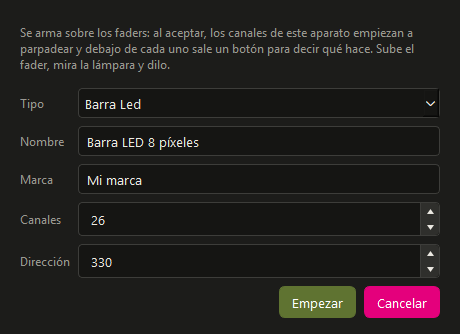
- Pulsa
Crear. Elige el tipo (Spot, Beam, Wash, ParLed, Blinder, Estroboscópica, Matrix, Barra Led, Láser, Máquina de humo, Chispero u Otro), ponle nombre y marca, y di cuántos canales tiene y en qué dirección está. - Pulsa
Empezar. Los faders de ese aparato empiezan a parpadear y debajo de cada uno sale un botón. - Sube un fader, mira qué hace la lámpara y díselo con su botón: «Dimmer», «Pan», «Rojo», «Rueda de gobos»…
- Cuando termines, el botón
CreardiceGuardar: púlsalo. El aparato queda en tu biblioteca y ya patcheado.
El tipo decide cómo se dibuja en el escenario y en qué grupo cae al usar los efectos y el Show IA.
Corregir un perfil: el editor
Editar… abre el perfil del aparato marcado. Lo que cambies vale para todos los aparatos de ese modelo que tengas en el patch. Desde la Biblioteca, Copiar y editar… hace una copia tuya y deja intacto el original.
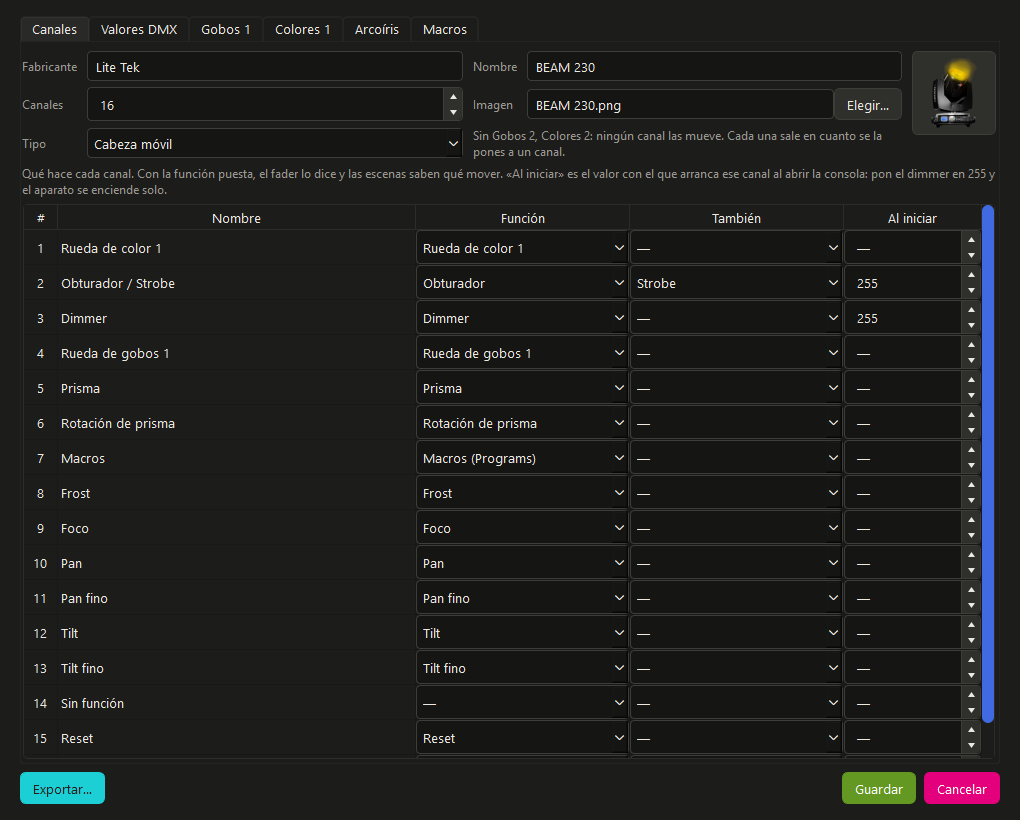
Canales
Arriba, el fabricante, el nombre, cuántos canales tiene, su tipo y su imagen. En la tabla, un renglón por canal:
- Nombre: cómo se llama ese canal en los faders.
- Función: qué es para la consola (Dimmer, Pan, Tilt, Rojo, Rueda de color…). Con la función puesta, las escenas, los presets y los efectos saben qué mover.
- También: la segunda función, cuando un canal hace dos cosas (el obturador y el strobe en el mismo canal, por ejemplo).
- Al iniciar: el valor con que arranca ese canal al abrir la consola. Pon el dimmer en 255 y el aparato se enciende solo.
Consejo: el blanco y el UV se reconocen por el nombre del canal. Si tus pares traen LED blanco y la consola no lo enciende con el preset «Blanco», ponle «Blanco» o «White» de nombre a ese canal.
Valores DMX
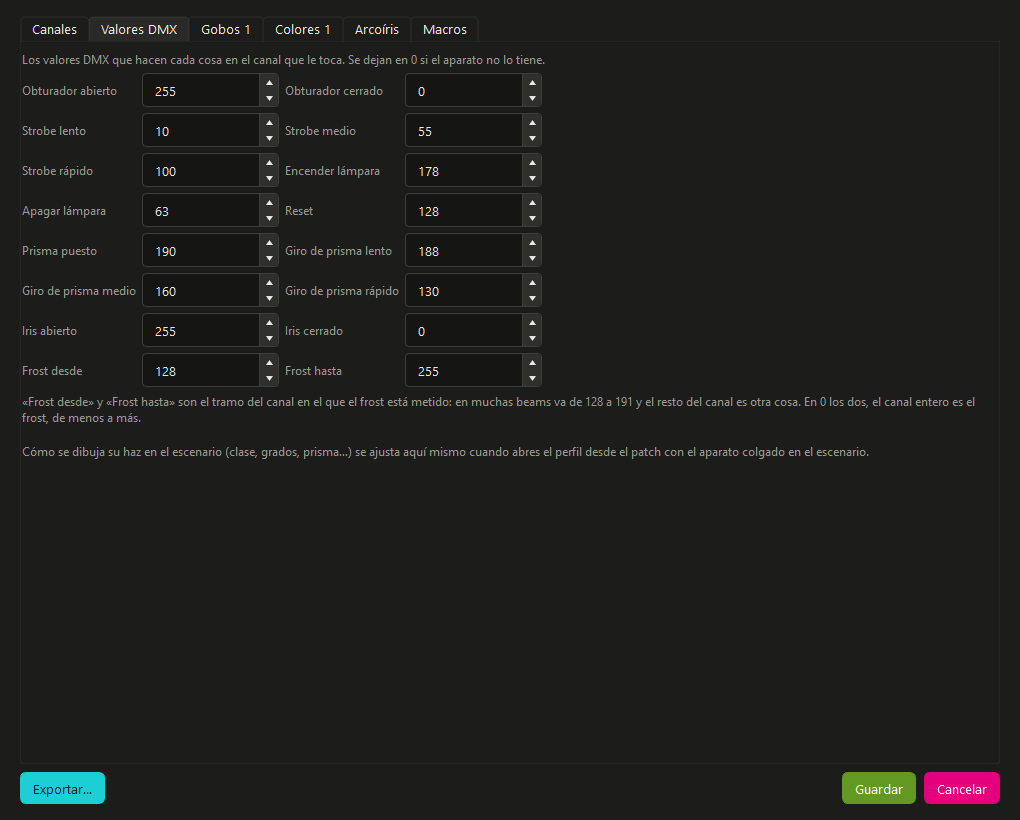
Aquí va el valor que hace cada cosa en su canal: el obturador abierto y cerrado, el strobe lento, medio y rápido, encender y apagar la lámpara, el reset, el prisma y sus giros, el iris y el tramo del frost. Salen del manual del aparato. Lo que tu aparato no tenga se deja en 0.
De estos valores salen los botones de la pestaña Aparatos: si el strobe rápido de tu cabeza es 100, el botón de strobe rápido manda 100.
Las ruedas: Gobos y Colores
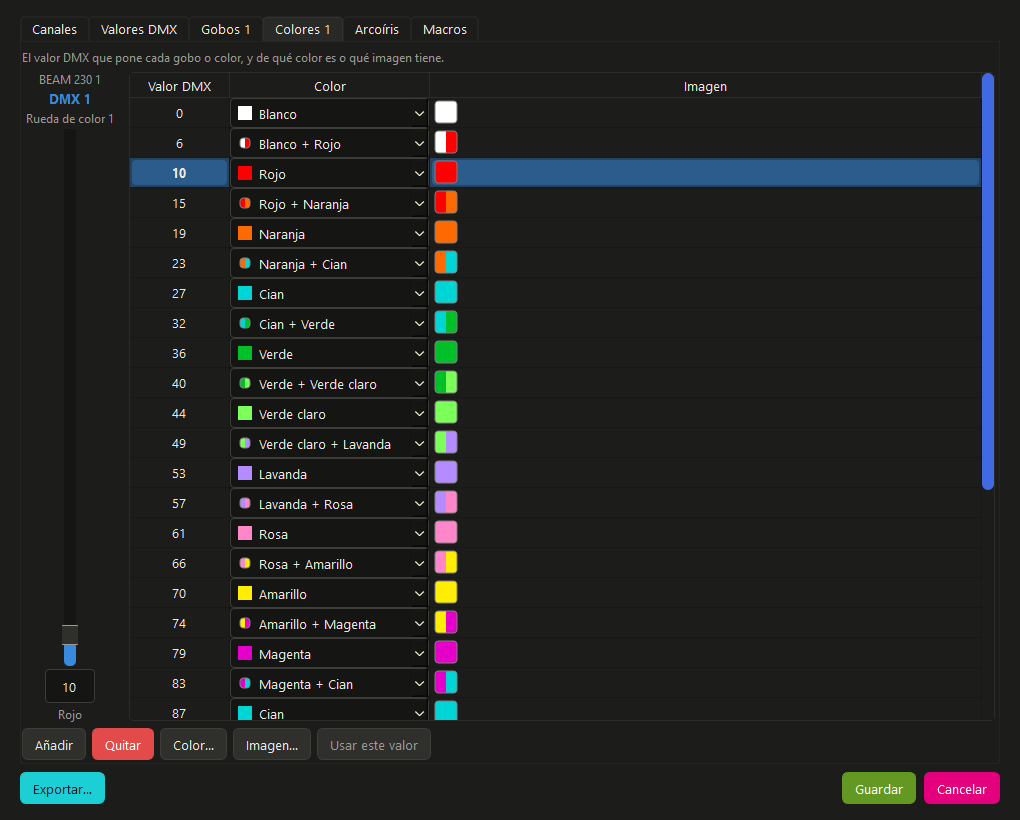
Cada pestaña de rueda lleva una fila por posición: el valor DMX, y qué color o qué gobo es. Los colores y los gobos se eligen de la galería que trae la consola (45 gobos y 41 colores dibujados), así que no hay que buscar archivos en el disco.
Si abres el editor desde el patch, a la izquierda sale un fader que mueve esa rueda en la luminaria de verdad: súbelo, mira qué color sale y pulsa Usar este valor para apuntarlo en la fila elegida. Con Añadir se crea una posición nueva.
Lo que pongas aquí es lo que pinta el escenario: el color de cada posición y el gobo que proyecta la cabeza.
Las demás pestañas
Según el aparato, el editor enseña también:
- Aro de Color, para las cabezas con aro de LEDs.
- Modo-Auto y Macros, con el valor DMX donde empieza cada programa automático del aparato.
- Patrones y Color, para los láseres: las figuras que dibuja y el color de su haz.
- Arcoíris, si la cabeza tiene su propio efecto de arcoíris.
Exportar… guarda el aparato en un archivo, con su foto y sus gobos, para pasárselo a otra persona. Lo abre DMX Total-Pro con Importar…, y también FreeStyler.
Consejo: en la página de DMX Total-Pro hay una guía para hacer librerías con ayuda de una inteligencia artificial: le das el manual de tu luminaria y te entrega el perfil listo para importar.
5Faders: los 512 canales a mano
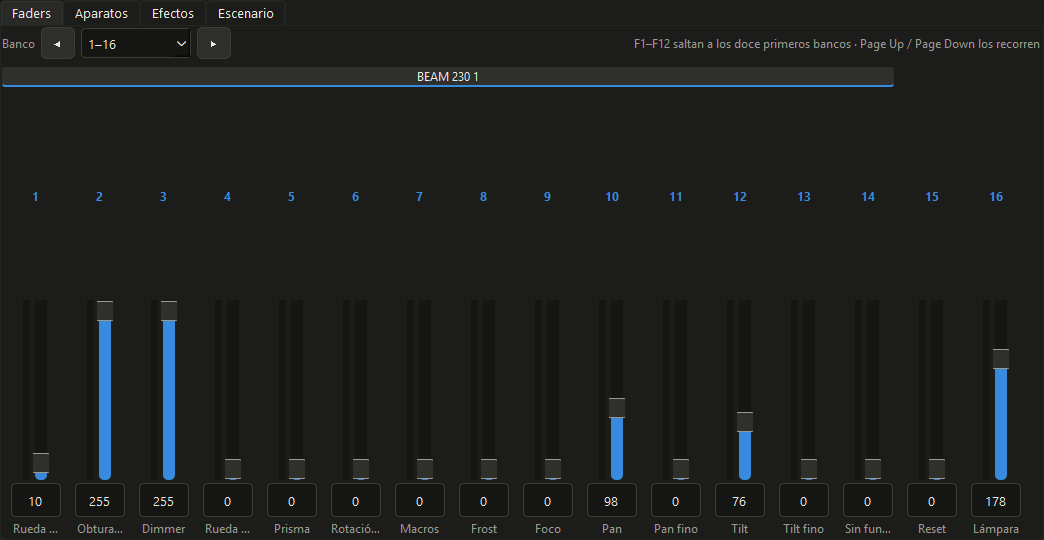
La pestaña Faders es la consola en crudo: un fader por canal DMX. Sirve para probar un aparato recién conectado, para tocar ese canal raro que no tiene botón y para entender qué hace cada cosa.
Cómo se lee
- Los faders van de dieciséis en dieciséis. Cada grupo de dieciséis es un banco.
- Encima de los faders, una tira dice a qué aparato pertenecen esos canales.
- Cada fader lleva arriba su número de canal, en medio la barra, debajo su valor de 0 a 255 y, al pie, lo que hace ese canal en su aparato: Dimmer, Pan, Rueda de color…
- La barra azul es lo que tú pones. Si conectaste otra consola a la entrada, una barra ámbar angosta enseña lo que llega de ella por ese canal.
Moverse entre bancos
- Las flechas junto a
Banco, o la lista del medio, cambian de banco. Re PágyAv Págrecorren los bancos con el teclado.F1aF12saltan directo a los doce primeros bancos.- El doble clic en un aparato de la lista te trae a sus faders, con su primer canal en el primer fader. Es la manera más rápida de llegar.
Para qué sirve en la práctica
- Probar un aparato nuevo. Doble clic en él, sube el dimmer y el obturador, y mueve cada fader para ver qué hace.
- Comprobar la dirección. Si al mover sus faders responde otro aparato, o ninguno, la dirección de la consola y la del aparato no coinciden.
- Armar una escena a mano. Lo que dejes puesto en los faders es lo que guarda
Guardar escena…(capítulo 9).
Todo a cero, en la barra de arriba, baja los 512 faders de un golpe.
Consejo: si un aparato recién patcheado no enciende, casi siempre es su obturador o su dimmer. Clic derecho sobre él en la lista y
Poner los valores de arranque.
6Aparatos: controlar por lo que hacen
En la pestaña Aparatos no se piensa en canales. Marcas una o varias luminarias en la lista de la izquierda y la consola te enseña lo que saben hacer: sus colores, sus gobos, su prisma, su strobe. Un clic y todas las marcadas lo hacen a la vez.
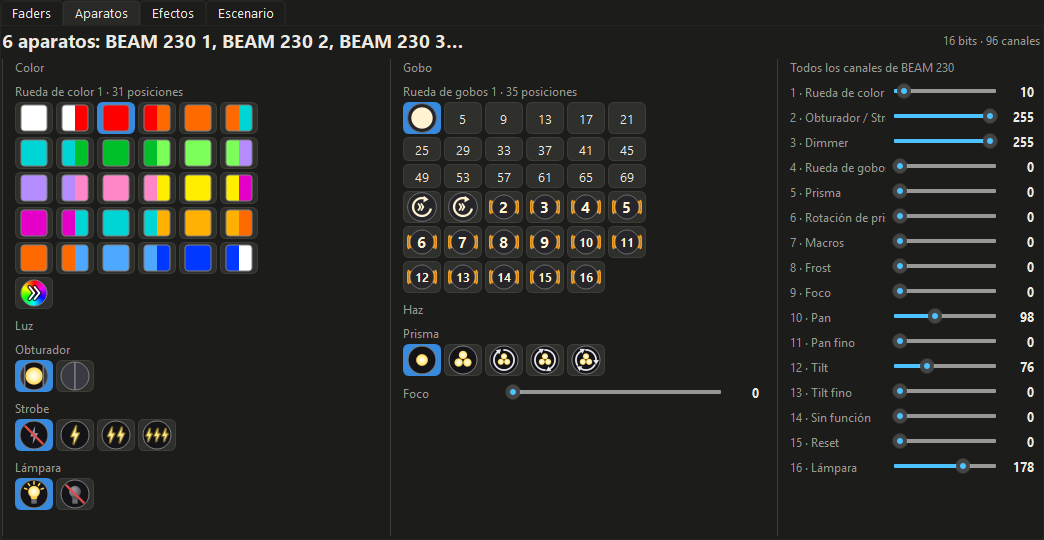
Arriba se lee qué tienes marcado y cuántos canales suman. Debajo, las secciones cambian según el aparato: solo sale lo que ese modelo tiene dado de alta en su perfil.
Con cabezas móviles
- Color. La rueda de color, dibujada posición por posición. Un clic pone ese color en todas las cabezas marcadas. Los colores partidos (medio haz de cada uno) y la rueda girando sola salen también.
- Luz. El obturador (abrir y cerrar), el strobe (apagado, lento, medio y rápido) y, si el aparato la tiene, la lámpara (encender y apagar).
- Gobo. La rueda de gobos con su dibujo, y los gobos con shake.
- Haz. El prisma (fuera, puesto, y girando lento, medio o rápido) y las barras del foco, el zoom, el iris o el frost, las que tenga.
- Todos los canales. A la derecha, cada canal del aparato con su barra, por si hace falta tocar alguno que no tiene botón.
Cada botón manda el valor que dice el perfil de cada aparato. Por eso el mismo botón de «strobe rápido» sirve aunque tengas marcadas cabezas de dos marcas con valores distintos.
Consejo: el primer botón del strobe, «Apagado», lo quita con el valor correcto de cada aparato, que no siempre es cero: en una cabeza con el obturador y el strobe en el mismo canal, el cero apagaría la luz.
Con pares y barras de color
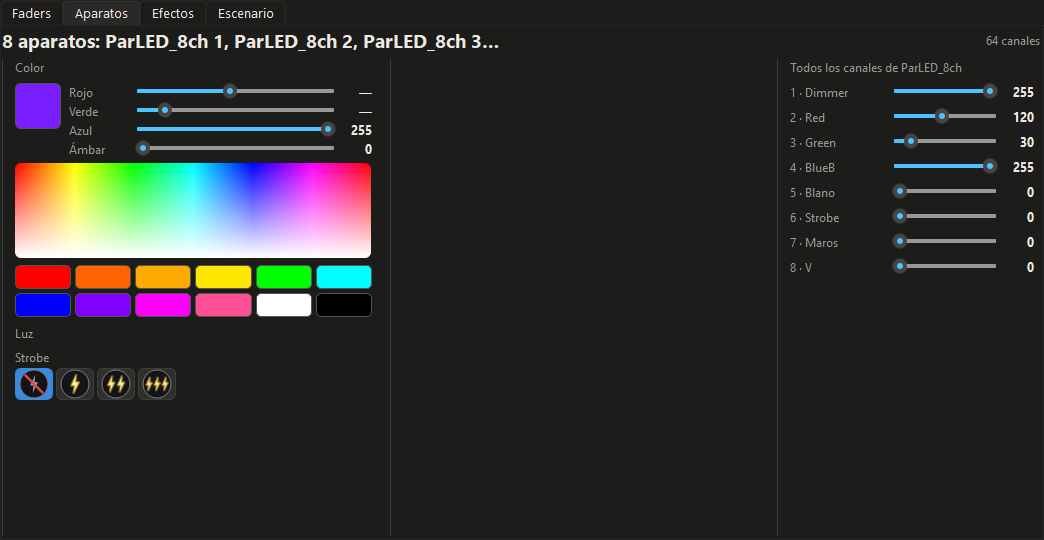
Con aparatos que mezclan color (rojo, verde, azul y, si lo traen, blanco, ámbar o UV):
- Las barras de Rojo, Verde, Azul y las demás mezclan el color a mano.
- El arcoíris de debajo deja elegirlo tocando.
- Los doce cuadros son los colores de uso diario, y el negro apaga.
El dimmer de un aparato de color solo regula sus colores: con los colores en cero no hay luz, por alto que esté el dimmer.
Apuntar las cabezas
El pad para apuntar está en la pestaña Efectos, a la vista mientras corren las figuras (capítulo 8). Con las cabezas marcadas:
- Arrastra el punto para apuntar. Con
Mayússe afina y las flechas del teclado dan un paso. Centropone el pan y el tilt a la mitad;Tope, a cero.- Abanico reparte las cabezas en pan alrededor de donde apunta el pad: a la derecha las abre como un abanico, a la izquierda las cruza y en medio apuntan todas al mismo sitio.
Para posiciones que vas a repetir, usa los presets de Posición (capítulo 7).
Sin arcoíris al cambiar de color
Una cabeza con rueda de color, al saltar del rojo al magenta, pasa por todos los colores de en medio y se ve el arcoíris. Para evitarlo: clic derecho sobre la cabeza en la lista y Blackout al cambiar de color y MIB.
- Si el salto tiene otro color en medio, la luz se apaga un tercio de segundo mientras gira la rueda. Al color de al lado cambia al instante.
- Si la cabeza está apagada y el paso que sigue de un chase o de la lista de cues la prende en otro color, la rueda gira antes, a oscuras (Move in Black), como en las consolas de gira.
Láseres
Con un láser marcado, la pestaña enseña sus patrones (las figuras que dibuja), los canales que giran la figura sobre sus ejes, la hacen ondular y la agrandan o la achican, y el color de su haz: uno solo, dos o tres combinados, o cambiando solo. Lo que elijas se ve dibujado en el escenario.
Ojo: un láser se apunta arriba, nunca al público. Un haz que da en un ojo hace daño de verdad.
7Presets: un botón para cada cosa
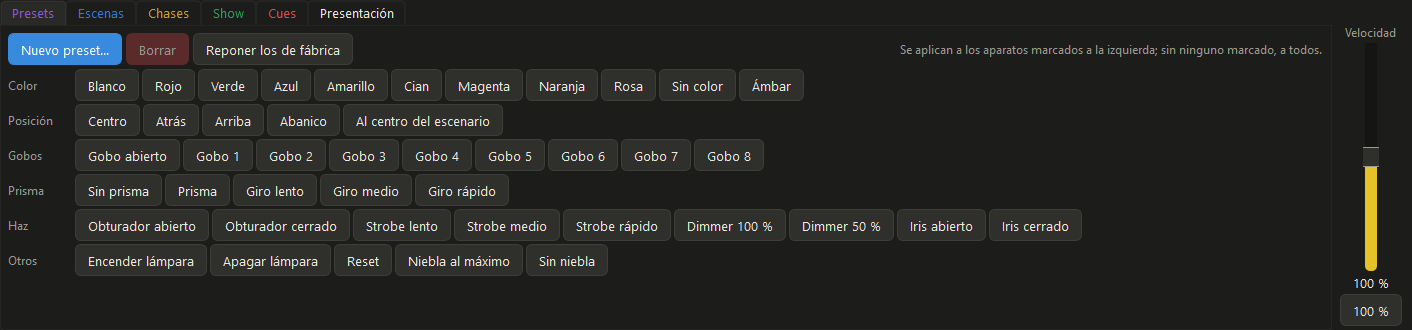
Un preset es un botón que pone una sola cosa (un color, una posición, un gobo) en los aparatos que tengas marcados. No toca lo demás: el preset «Rojo» cambia el color y deja la posición y el gobo como estaban.
Están en la primera pestaña de abajo, Presets.
Cómo se usan
- Marca en la lista de la izquierda los aparatos sobre los que quieres actuar.
- Pulsa el preset.
Sin ningún aparato marcado, el preset se aplica a todos. Así el mismo botón de «Rojo» sirve para las cabezas, para los pares o para el salón entero, según lo que tengas marcado al pulsarlo.
Los que vienen de fábrica
- Color. Blanco, Rojo, Verde, Azul, Amarillo, Cian, Magenta, Naranja, Rosa, Ámbar y «Sin color». En un par mezclan el color; en una cabeza con rueda buscan la posición de ese color.
- Posición.
Centro,Atrás,Arriba,AbanicoyAl centro del escenario. - Gobos. «Gobo abierto» y los gobos del 1 al 8.
- Prisma. Sin prisma, prisma puesto, y girando lento, medio o rápido.
Una posición puesta con un preset le gana a la escena que esté sonando: sirve para llevar las cabezas a un sitio sin deshacer el color ni la luz de la escena.
Al centro del escenario
Este preset calcula, para cada cabeza y desde donde está colgada, el pan y el tilt que hacen que su haz pase por el centro del escenario. Para eso necesita saber dónde está cada una: cuélgalas primero en la pestaña Escenario (capítulo 13).
Hacer los tuyos
- Pulsa
Nuevo preset…, ponle nombre y elige su grupo: Color, Posición, Gobos, Prisma, Haz u Otros. - Con
Añadir funciónagrega lo que debe poner: la función (Rojo, Pan, Prisma…) y su valor de 0 a 255. - Guárdalo. Queda como un botón más en su grupo.
En el obturador, el strobe, la lámpara, el reset y el prisma, en vez de un número se puede escribir una palabra del perfil: «abierto», «cerrado», «lento», «medio», «rapido», «encender», «apagar», «reset» o «puesto». Así el preset le manda a cada aparato el valor que le toca, aunque sean de marcas distintas.
Borrar quita el preset elegido y Reponer los de fábrica devuelve los originales si borraste alguno.
Consejo: con el clic derecho sobre un preset,
Atajo de teclado…le pone una tecla. Desde ahí esa tecla lo dispara desde cualquier parte de la consola.
8Efectos: se lanzan, no se programan
Un efecto es un movimiento, un juego de luz o un cambio de color que la consola hace sola sobre los aparatos que marques. No hay que programar pasos: marcas, pulsas y corre. Y con el efecto corriendo le cambias el tamaño, la velocidad y el reparto hasta que queda como quieres.
La consola trae 47 efectos, en la pestaña Efectos.
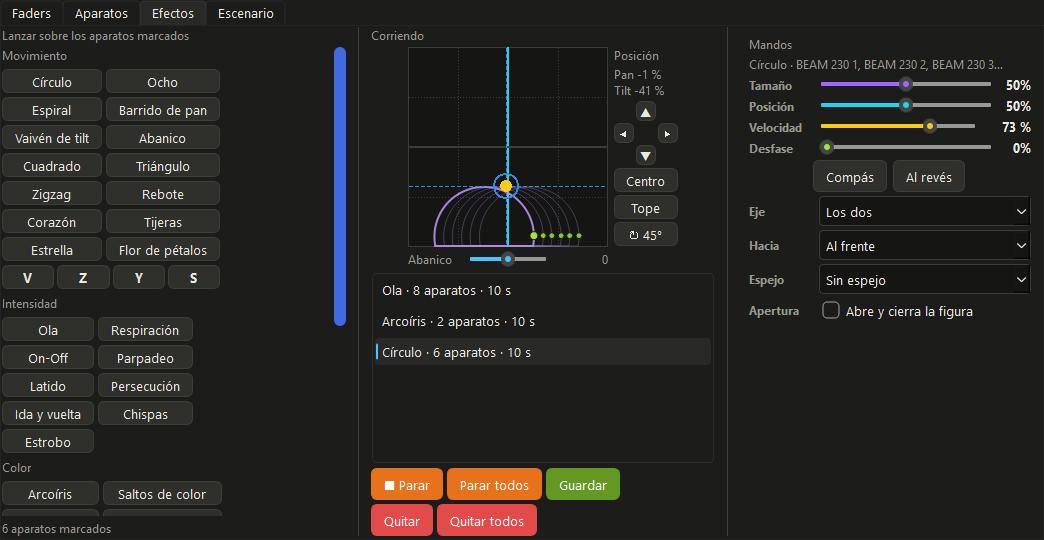
Lanzar un efecto
- Marca en la lista de la izquierda los aparatos (con
Ctrlpara varios). - Pulsa el efecto en la columna de la izquierda.
- El efecto aparece en la lista Corriendo, en medio, y sus mandos a la derecha.
Puedes tener varios a la vez: un círculo en las cabezas, una ola en los pares y un arcoíris en las barras. Un clic en la lista elige cuál estás ajustando.
Si los aparatos marcados son de dos o más grupos con nombre, la consola pregunta si cada grupo hace el efecto por su lado o todos como un solo grupo.
Los efectos que hay
| Grupo | Efectos |
|---|---|
| Movimiento (para cabezas móviles) | Círculo, Ocho, Espiral, Barrido de pan, Vaivén de tilt, Abanico, Cuadrado, Triángulo, Zigzag, Rebote, Corazón, Tijeras, Estrella, Flor de pétalos y las letras V, Z, Y y S |
| Intensidad | Ola, Respiración, On-Off, Parpadeo, Latido, Persecución, Ida y vuelta, Chispas y Estrobo |
| Color | Arcoíris, Saltos de color, Frío y cálido, Mar, Atardecer, Neón, Fuego, Vela, Policía, Al azar de color, Dos colores, Mitad y mitad, Tri Color y Cuatro colores |
| Gobos y prisma | Saltos de gobo, Gobo al azar, Prisma entra y sale, Prisma gira y para, Prisma acelera y frena |
| A medida | Generador: tú eliges qué canal se mueve y cómo (el zoom respirando, el frost entrando y saliendo…) |
Cada efecto solo actúa sobre los aparatos que pueden hacerlo: un círculo no hace nada en un par, y la consola te lo dice.
Los mandos
Con un efecto elegido en la lista, a la derecha:
- Tamaño. Lo abierto que va: el radio del círculo, la profundidad de la ola.
- Posición. En los efectos de movimiento, cuánto se corre la figura hacia donde diga
Hacia: sirve para dejarla sobre la pista y no sobre la pared del fondo. - Velocidad. De una vuelta cada 30 segundos, lo más lento, a una cada 2.5 segundos.
- Desfase. Cuánto se reparte el ciclo entre los aparatos. En cero, todos hacen lo mismo a la vez; al subirlo, cada uno va un poco detrás del anterior y aparece la ola, el abanico que se abre o el arcoíris que recorre la fila. Es el mando que más cambia un efecto.
Compás. El ciclo dura los pulsos de la música que elijas (medio, uno, dos, cuatro…) y sigue los BPM. Sin marcarlo, el efecto va en segundos y corre a su aire.Al revés. Invierte el sentido, en todos o solo en los aparatos que digas.- Eje. Con «Los dos» sale la figura entera; con uno solo se aplasta contra ese eje, que es como se saca un barrido limpio de un círculo.
- Espejo. Parte de los aparatos hace la figura al revés y se cruzan en el centro: «Por mitades», «De dos en dos» o «Simétrico», que empareja el primero con el último.
- Apertura. La figura crece y se encoge sola, sin parar.
Hastadice cuánto se cierra yCiclo, cada cuántas vueltas.
Todo se cambia con el efecto corriendo, y lo ves al momento en las luces y en el escenario.
El pad
En medio de la pestaña está el pad de posición. Con cabezas marcadas enseña hacia dónde apuntan y, con un efecto de movimiento corriendo, dibuja la figura que están haciendo, para verla sin mirar al techo.
- Arrastra el punto para mover el centro de la figura. Con
Mayússe afina. CentroyTopellevan las cabezas a la mitad o a cero.↻ 45°gira la figura de 45 en 45 grados.- Abanico abre o cruza las cabezas alrededor de ese punto.
Parar, quitar y guardar
■ Parardeja quieto el efecto elegido sin quitarlo: conserva sus mandos y sigue donde lo dejaste.Parar todoshace lo mismo con todos; si ya están en pausa, los hace seguir.Quitarsaca el efecto de la lista.Quitar todoslos saca todos y sus canales vuelven a como estaban antes de lanzarlos.Guardarcongela lo que está corriendo: calcula paso por paso lo que hacían los efectos y lo deja como un chase con todo junto, o como escenas, una por efecto. Así queda un botón que lo repite igual, sin tener que volver a armarlo.
Un chase guardado desde Efectos se puede volver a abrir aquí con doble clic, tal como estaba, para cambiarlo y guardarlo de nuevo.
Píxel por píxel en las barras LED
Hay barras LED y matrix que mandan cada una de sus celdas por separado (una barra de 8 píxeles, una matrix de 3 por 3). Sobre ellas, los efectos de Intensidad y de Color van celda por celda, como si cada celda fuera un aparato.
- Marca las barras y lanza, por ejemplo,
ArcoírisoPersecución. - Sube el Desfase: el dibujo empieza a recorrer las celdas.
- En
Píxeles, en los mandos, elige cómo va.
Las maneras de Píxeles:
- En una línea: todas las celdas de todas las barras marcadas forman una sola fila. El arcoíris cruza de la primera barra a la última.
- Cada aparato su línea: el dibujo empieza de nuevo en cada barra. Es lo de unas barras verticales a los lados del escenario.
- Cada aparato entero: todas las celdas de una barra hacen lo mismo. Es la persecución de barra en barra.
- Sin mirar las celdas: como cualquier otro aparato.
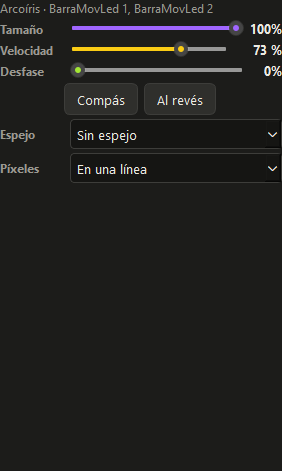
La consola reconoce las celdas por el nombre de los canales del perfil («Rojo 1, Verde 1, Azul 1, Rojo 2…»). En la biblioteca, 137 perfiles de 28 marcas ya las traen listas.
Al ritmo de la música
Para que un efecto siga la música hace falta el compás. Arriba, en la barra:
Tap: púlsalo al ritmo y la consola saca los BPM. También conCtrl+Espacio, desde cualquier parte.Oír: la consola escucha y saca el compás sola.Fuente…: de qué entrada de sonido escucha.
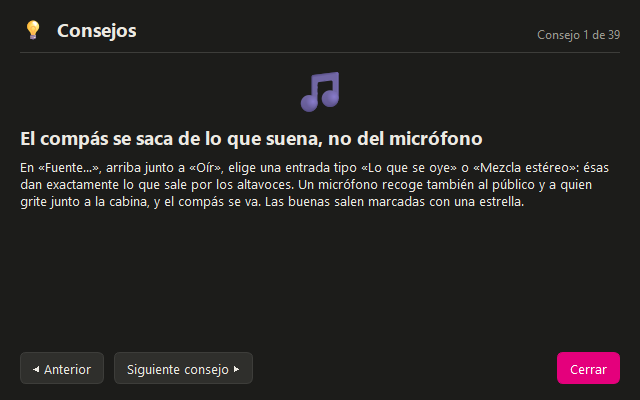
Consejo: en
Fuente…elige una entrada tipo «Lo que se oye» o «Mezcla estéreo»: dan exactamente lo que sale por los altavoces. Un micrófono recoge también al público y a quien grite junto a la cabina, y el compás se va. Las buenas salen marcadas con una estrella.
Con el compás andando, marca Compás en los mandos del efecto y elige cuántos pulsos dura su ciclo.
9Escenas y Chases
Una escena es una foto de las luces: lo que marcan los faders en un momento, guardado en un botón. Un chase es una fila de escenas que se recorren solas, una tras otra. Con esas dos cosas se arma cualquier show.
Escenas
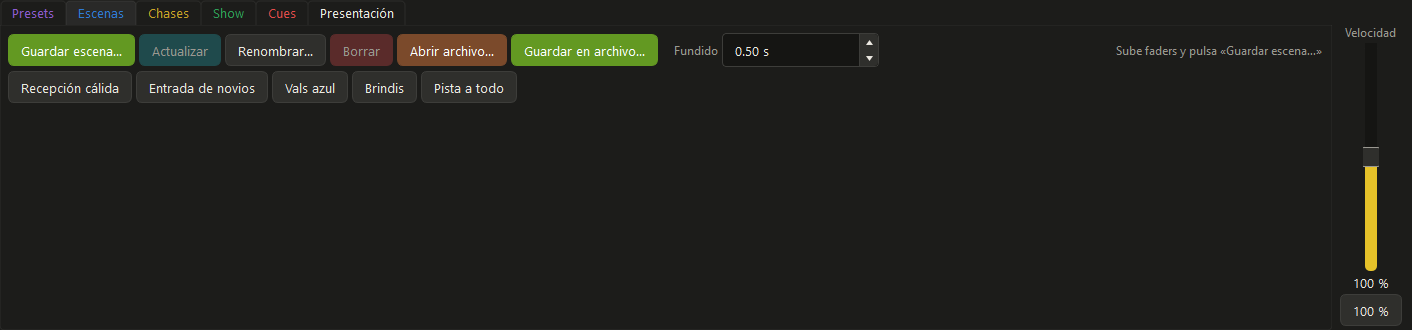
Guardar una escena
- Deja las luces como las quieres: con los faders, con la pestaña Aparatos o con presets.
- Pulsa
Guardar escena…y ponle nombre («Rojo general», «Solo pares», «Intro»). - Elige qué canales guarda:
- Todos. Al recuperarla pone los 512 canales, también los que están en cero: apaga lo que no esté en ella.
- Solo los de los aparatos marcados en la lista de la izquierda. Lo demás no se toca al recuperarla.
- Solo los canales que ahora tengan algo. Sirve para armar chases que no apaguen lo de los otros aparatos.
La segunda opción es la más útil para trabajar por capas: una escena para las cabezas, otra para los pares, y se combinan.
Usar las escenas
- Un clic en su botón pone la escena. Otro clic la quita, y vuelve lo que había debajo.
Fundidoes lo que tarda en llegar la escena al pulsar su botón. En cero entra de golpe.Actualizarhace que la última escena que tocaste tome lo que marcan los faders ahora: es la manera de corregirla.Renombrar…yBorraractúan sobre las escenas marcadas. ConCtrly clic se marcan varias.Guardar en archivo…yAbrir archivo…llevan escenas sueltas de un show a otro.
Consejo: con el clic derecho sobre una escena,
Atajo de teclado…le pone una tecla que la dispara desde cualquier parte de la consola.
Chases
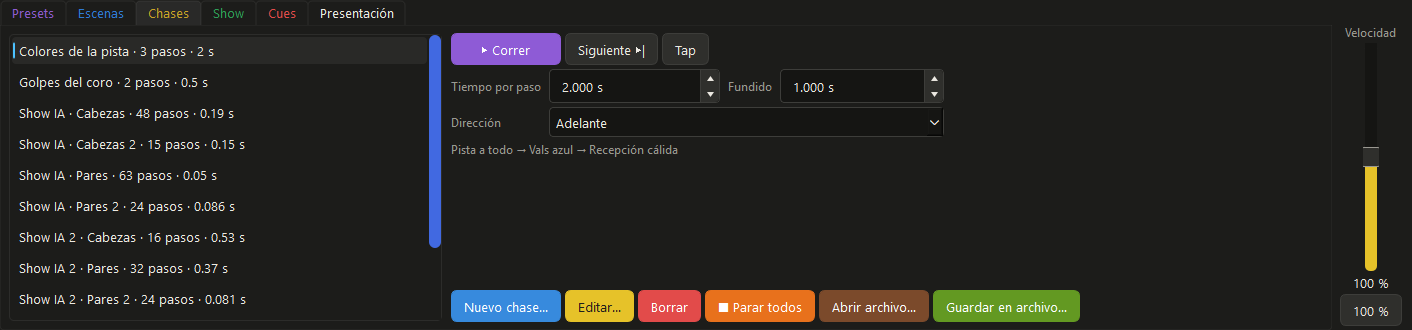
Armar un chase
- Guarda primero las escenas que va a recorrer.
- En la pestaña
Chases, pulsaNuevo chase…y ponle nombre. - En la lista de la izquierda están las escenas del show. Elige una y pulsa
Añadir →. Repite con las demás, en el orden en que deben salir.SubiryBajarlas reordenan, y la misma escena puede ir varias veces. - Pon el tiempo por paso (cuánto dura cada escena), el fundido entre pasos (cuánto tarda en pasar de una a otra) y la dirección.
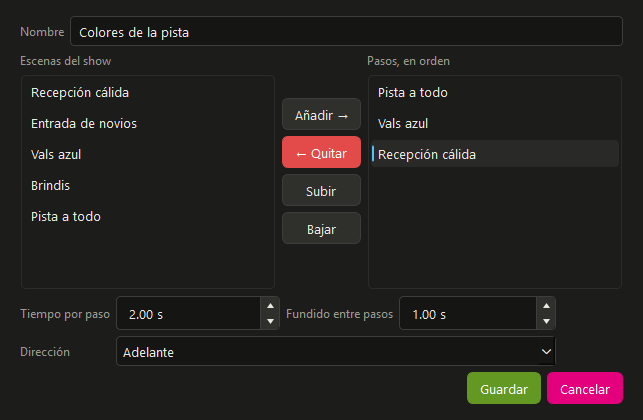
Las direcciones son cuatro: Adelante, Atrás, Ida y vuelta y Aleatorio.
Correr un chase
Elige el chase en la lista. A su derecha se ven sus tiempos y, debajo, sus pasos.
▶ Correrlo arranca; el mismo botón lo para.Siguiente ▶|salta al paso que sigue.Tap: púlsalo al ritmo de la música y el tiempo por paso se ajusta a tus toques.■ Parar todosdetiene todos los chases que estén corriendo.
Varios chases pueden correr a la vez, cada uno sobre sus aparatos. Y la barra de Velocidad, a la derecha, los acelera o los frena a todos juntos, de la quinta parte a cuatro veces su velocidad.
Nota: el Tap es prestado. Cambia el tiempo por paso para el momento, no para siempre: al elegir otro chase, o al cerrar la consola, vuelven los tiempos con que se guardó. Si quieres que el nuevo tiempo quede, escríbelo a mano en
Tiempo por paso.
De dónde más salen los chases
No todos los chases se arman a mano. En la lista vas a ver también:
- Los que guardaste desde la pestaña Efectos con
Guardar. Doble clic sobre uno lo abre en Efectos tal como estaba. - Los que inventa Show IA (capítulo 10). Doble clic los corre o los para.
10Show, Show IA y Al ritmo
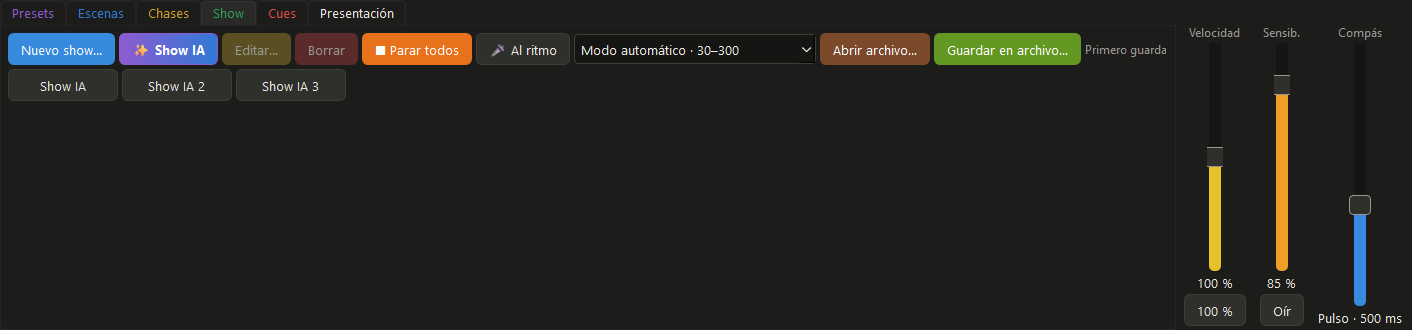
En la pestaña Show está lo que se dispara en plena fiesta: botones grandes que arrancan varias cosas a la vez, un show que la consola se inventa sola y el modo que sigue la música toda la noche.
Qué es un show
Un show es un botón que arranca varios chases juntos: el movimiento de las cabezas, los colores de los pares y los destellos de las barras, todo con un clic.
- Guarda primero los chases, en la pestaña Chases o desde Efectos.
- Pulsa
Nuevo show…, ponle nombre y marca los chases que arrancan juntos al pulsarlo. - Queda como un botón. Un clic lo arranca y otro lo para.
■ Parar todos detiene todos los shows y chases que estén corriendo. Guardar en archivo… y Abrir archivo… llevan un show, con sus chases y sus escenas, de un espectáculo a otro.
✨ Show IA: un show nuevo con un clic
✨ Show IA se inventa un show entero con los aparatos que tengas: movimiento en las cabezas, color, intensidad, gobos y prisma, repartidos con criterio de luminotécnico.
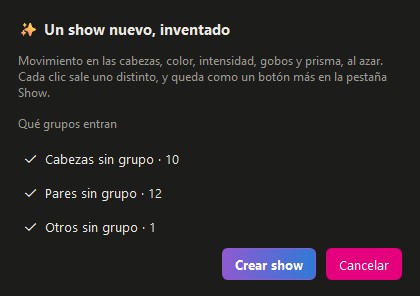
- Pulsa
✨ Show IA. - Marca qué grupos de aparatos entran y pulsa
Crear show. - El show nuevo queda como un botón más. Si no te convence, otro clic y sale otro distinto.
Cada clase de aparato hace lo suyo: los láseres cambian de figura, de tamaño y de color; la matrix y las barras LED dibujan figuras con sus celdas; y la estroboscópica pega con su tira blanca. Sale listo para lanzar o para retocar.
Los números de Show IA
Con el clic derecho sobre ✨ Show IA se abre la ventana de sus números: cuánto va al frente el movimiento, de qué tamaño son las figuras, a qué velocidad, cuántas veces las cabezas van en blanco, cuánto gobo y prisma entra, y los ajustes del aro, el láser y la matrix.
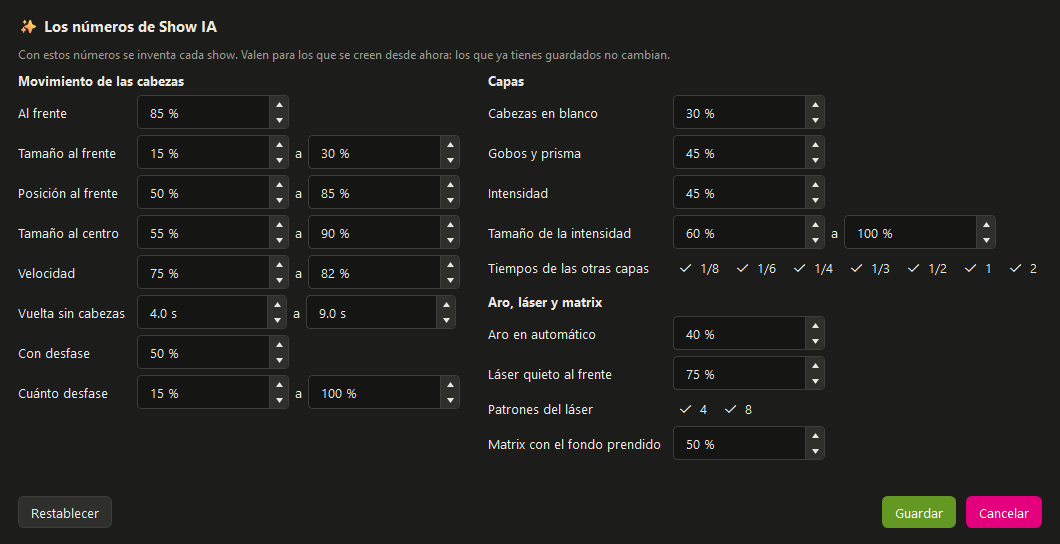
Lo que guardes vale para los shows que se inventen desde ese momento; los que ya tienes no cambian. Restablecer devuelve los de fábrica.
🎤 Al ritmo: la música manda
Con Al ritmo encendido, la consola escucha la música, saca el compás y lleva el show sola:
- La velocidad de lo que corre sigue los BPM.
- Cada show aguanta entre 25 y 50 segundos y el cambio cae en un pulso, nunca a media figura.
- Si el tema dobla el ritmo (un subidón, un drop), entra otro show en el acto, con su golpe de estrobo.
- Si la música se calla, el show se queda quieto y las cabezas se van en blanco a una posición de descanso. Cuando vuelve la música, vuelve el show.
Para usarlo necesitas tener guardados algunos shows o chases (los de Show IA sirven): «Al ritmo» va cambiando entre los que haya, al azar y sin repetir.
Los tres mandos de la derecha
- Velocidad. La de los chases y los shows, como en las demás pestañas.
- Sensibilidad. Cuánto tiene que destacar un golpe para contar como pulso. Si el compás no entra, súbela; si salta con cualquier cosa, bájala. Debajo,
Oírenciende la escucha. - Compás. Cada cuánto entra un color, un gobo o un golpe de haz, y cada cuánto cambia de show. Hacia abajo, más seguido.
El género de la noche
La lista junto a Al ritmo dice qué música va a sonar. En «Modo automático» vale cualquier compás de 30 a 300 pulsos por minuto. Eligiendo un género, el compás se acota a lo que ese género es, y eso arregla lo que más falla al escuchar por un micrófono: contar al doble o a la mitad.
Consejo: antes del evento deja armados cuatro o cinco shows con
✨ Show IA, pruébalos, borra los que no te gusten y enciendeAl ritmo. La consola se encarga del resto de la noche y tú solo entras cuando hace falta: el vals, el brindis, el pastel.
11Cues: la función, momento por momento
Hay eventos que no son una pista de baile: una boda, unos XV años, una obra de teatro, un servicio de iglesia. Ahí las luces van en orden, y quien opera no debe pensar qué botón toca. Para eso es la pestaña Cues: se arma la función en una lista y en el evento solo se pulsa GO.
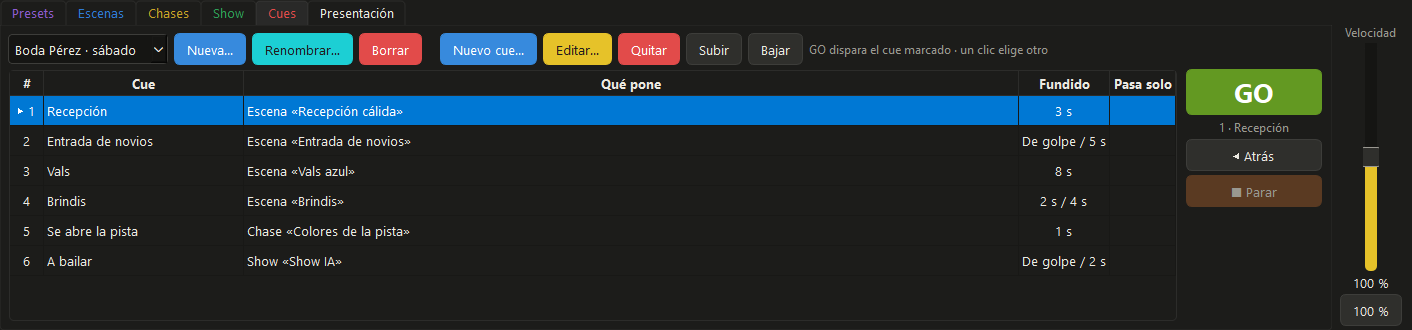
Armar la lista
- En la pestaña
Cues, pulsaNueva…y ponle nombre a la lista («Boda Pérez · sábado»). - Pulsa
Nuevo cue…por cada momento de la función. - Con
SubiryBajarse acomodan en su orden;Editar…cambia el cue marcado yQuitarlo saca.
Puedes tener una lista por evento. Viajan dentro del espectáculo, así que se van con él a otra computadora.
Qué lleva un cue
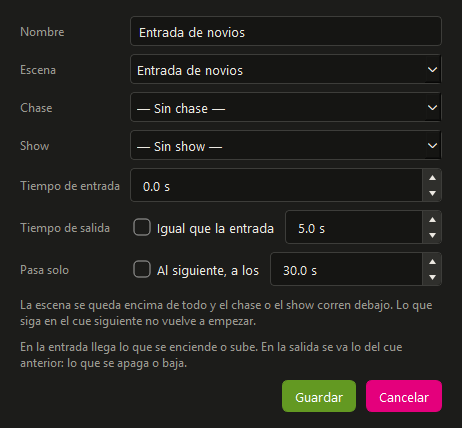
- Nombre. El momento: «Entrada de novios», «Vals», «Pastel».
- Escena, Chase y Show. Lo que pone ese cue. Puede ser una sola cosa o las tres a la vez: la escena queda encima de todo y el chase o el show corren debajo. Así «Vals» puede ser un azul tenue con unos destellos lentos, en un solo GO.
- Tiempo de entrada. En cuánto llega lo que se enciende o sube. En cero entra de golpe.
- Tiempo de salida. En cuánto se va lo del cue anterior: lo que se apaga o baja. Con la palomita
Igual que la entradapuesta, usa el mismo tiempo, que es lo de siempre. - Pasa solo. Con la palomita
Al siguiente, a los…, el cue da paso al que sigue a los segundos que digas, sin que nadie pulse nada.
Entrada y salida aparte
Quita la palomita de Igual que la entrada y pon otro tiempo de salida para que lo nuevo y lo viejo no vayan al mismo paso, como en una consola de teatro:
- Entrada 0, salida 5 segundos: los novios entran con un golpe de luz mientras el ambiente de antes se apaga despacio.
- Entrada 8, salida 0: lo de antes se va de golpe y lo nuevo sube poco a poco.
En la lista se lee «De golpe / 5 s»: primero la entrada y después la salida.
En el evento
GOdispara el cue marcado y deja marcado el que sigue. También con la barra espaciadora, con el cursor en esta pestaña.◂ Atrásregresa al cue anterior.■ Pararquita lo que puso la lista, en el tiempo de salida del cue que está en escena, y la deja al principio.- Un clic en la lista elige cuál sale con el siguiente GO, por si hay que saltarse un momento o repetirlo.
Debajo del GO se lee el cue que sigue y, si va a entrar solo, en cuánto entra; Detener la cuenta lo deja esperando tu GO. Arriba de la tabla se lee cuál está en escena.
Lo que conviene saber
- La lista solo suelta lo que ella puso. Si en plena fiesta metes un color con un preset o disparas un chase a mano, el GO siguiente no te lo quita: cambia lo suyo y deja lo tuyo.
- Lo que sigue no vuelve a empezar. Si dos cues seguidos llevan el mismo chase, sigue su vuelta sin brincar.
- Cambiar de lista no apaga nada.
El GO desde otros lados
El GO y el Atrás también se dan:
- Desde la tablet, caminando por el salón (capítulo 14).
- Con un botón de un controlador MIDI o una tecla del teclado, para no buscar el mouse con la luz apagada.
- Por la red, con OSC: un cue de QLab da el GO al compás del audio.
12Presentación: las luces sobre la canción
La pestaña Presentación es una línea de tiempo con música. Pones la canción, y sobre ella colocas escenas, presets, efectos, chases y shows en el segundo exacto en que deben entrar. Al reproducirla, las luces corren solas con la música. Es donde se prepara el show de una banda, un baile de XV años o la entrada de unos novios.
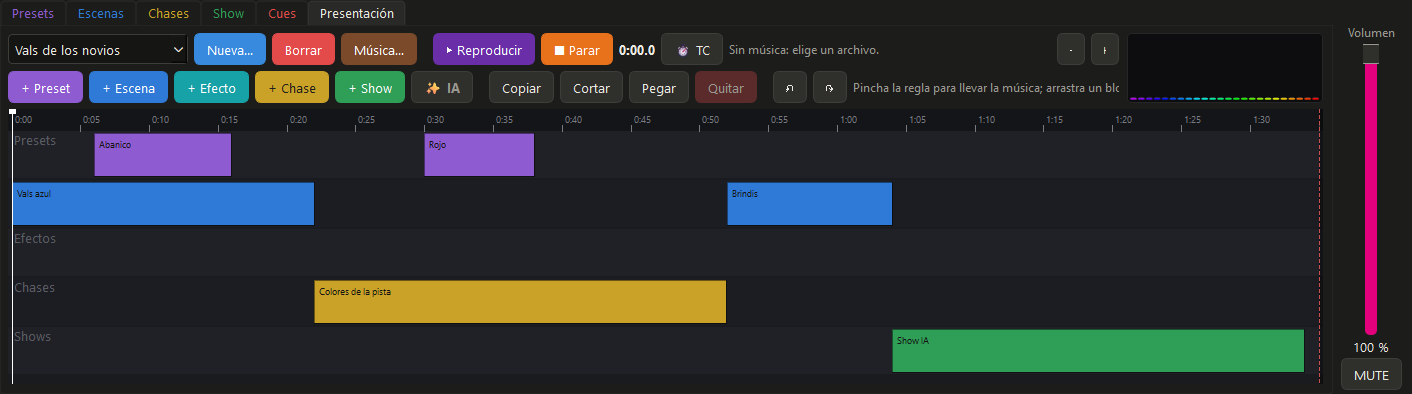
Armar una presentación
- Pulsa
Nueva…y ponle nombre («Vals de los novios»). - Pulsa
Música…y elige el archivo de la canción (mp3, wav, ogg, flac, m4a o wma). - Pincha la regla de arriba para llevar la música a un punto. Ahí queda la cabeza, la raya vertical.
- Con la cabeza en su sitio, pulsa
+ Preset,+ Escena,+ Chaseo+ Showy elige cuál. El bloque entra en la línea donde está la cabeza. ▶ Reproducirla corre con su música;■ Pararla detiene.
Cada clase de cosa va en su carril: presets, escenas, efectos, chases y shows. Lo de un carril se suma a lo de los otros, así que una escena de color puede sonar debajo de un chase de movimiento.
Mover, estirar y cortar los bloques
- Arrastra un bloque para moverlo en el tiempo.
- Arrastra su orilla para alargarlo o achicarlo.
- Con
CtrloMayússe eligen varios. Cortarparte el bloque en dos por donde esté la cabeza. El segundo trozo sigue por el paso en que iba.CopiaryPegarrepiten un bloque donde esté la cabeza.Quitarlo borra.- Las flechas de deshacer y rehacer (o
Ctrl+Z) regresan el último cambio de la línea. - Los botones
−y+, o la rueda del ratón, acercan y alejan la línea. ConMayús, la rueda la corre de lado.
A la derecha, el espectro dibuja la música mientras suena o mientras arrastras la cabeza: el bombo y la entrada del coro se cazan mirando. Al lado, el Volumen y MUTE.
Meter un efecto en la línea
Los efectos no se guardan como las escenas: se lanzan y se quitan. Para ponerlos en la línea:
- Ve a la pestaña
Efectosy móntalo con las luminarias que quieras y sus mandos como te gusten. - Con el efecto corriendo, vuelve a
Presentacióny pulsa+ Efecto: se graba lo que está corriendo, con sus aparatos y todo.
✨ IA: la presentación armada al oído
✨ IA escucha la canción entera (el pulso, las partes, las subidas) y llena la línea sola: movimientos suaves en lo tranquilo; estrobo, haz y color rápido en las subidas. Las cabezas van en espejo, con figuras y posiciones que saltan al ritmo, y los pares llevan el color y la luz.
Una balada sale suave y una de bailar, con todo. Cada clic da una distinta, y después se retoca a mano como cualquier otra. Primero hay que elegir la música.
A la hora de las pistas: el time code
Si la banda toca con pistas, las luces pueden seguir la hora que manda la computadora de las pistas, y el show entero corre solo.
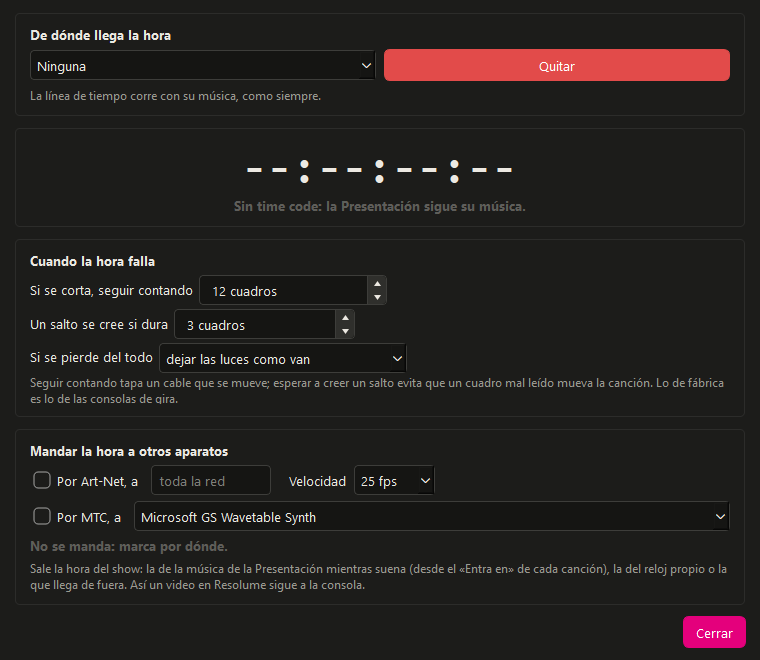
- Abre
Archivoy luegoTime code…. En De dónde llega la hora elige la fuente: por audio (LTC), por MIDI (MTC), por la red (Art-Net) o el reloj propio de la consola. - En la Presentación, enciende
TC. - A cada canción dale su hora en Entra en. Con una hora por canción, la consola cambia de canción sola.
En Cuando la hora falla se decide qué hacer si el cable se corta un momento (seguir contando unos cuadros), cuánto tiene que durar un salto para creérselo y qué pasa si la hora se pierde del todo. Lo de fábrica es lo de las consolas de gira.
La consola también da la hora: en Mandar la hora a otros aparatos, marca «Por Art-Net» o «Por MTC» y mandará la hora de la música de la Presentación mientras suena. Así un video en Resolume o las pistas en Ableton siguen a la consola.
Consejo: sin pistas, con el reloj propio de la consola, puedes ensayar el show completo con la música sonando.
13El Escenario: ver el show antes de colgar
La pestaña Escenario es lo que una mesa física no puede darte: tus luminarias colgadas en un escenario en pantalla, con sus haces, sus colores y sus gobos moviéndose igual que en la sala. El show se arma en casa; en el montaje solo se conecta.
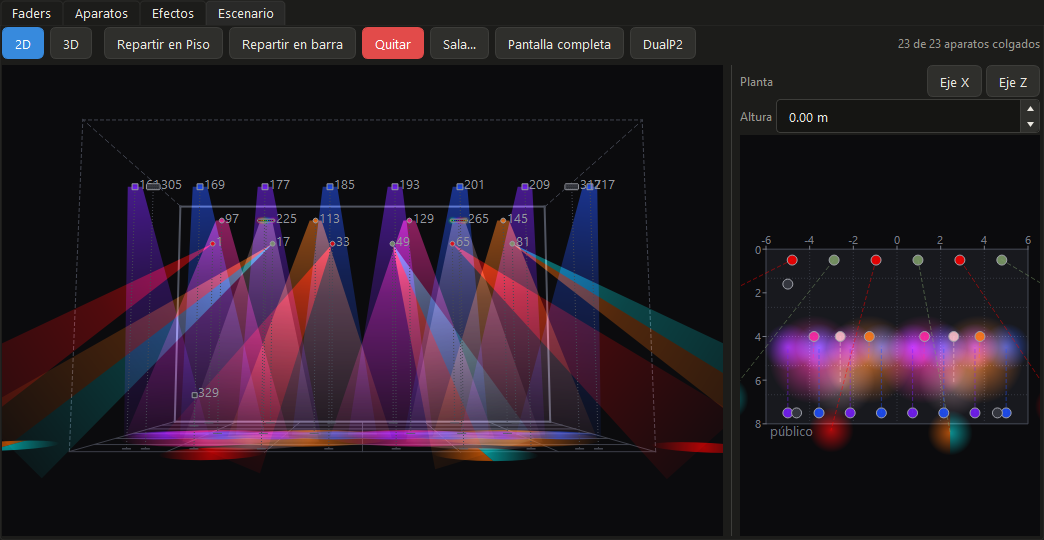
La pestaña tiene dos partes. A la izquierda, el escenario, de frente, en 2D o en 3D. A la derecha, la planta: el mismo escenario visto desde arriba, que es donde se coloca cada aparato. Arriba, la fila de botones, y a su derecha cuántos aparatos tienes colgados.
Colgar los aparatos
Un aparato recién patcheado no está en el escenario hasta que lo cuelgas.
- Marca en la lista de la izquierda los aparatos que van en la misma barra (por ejemplo, las seis cabezas).
- Pulsa
Repartir en barra. - Elige cómo: parejos a lo ancho del escenario, a una distancia uno de otro, o entre dos puntos. Pon la altura y el fondo de la barra, en metros.
- Pulsa
Repartir.
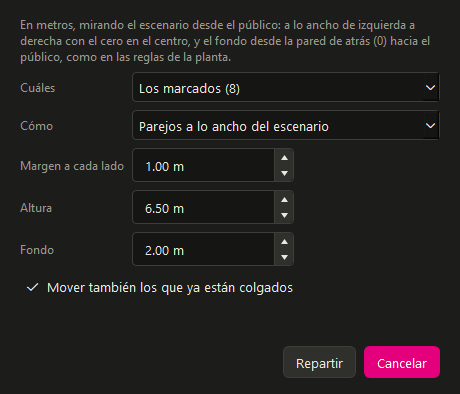
Las medidas van en metros, mirando el escenario desde el público: a lo ancho de izquierda a derecha con el cero en el centro, y el fondo desde la pared de atrás hacia el público.
Repartir en Piso hace lo mismo en el suelo y con la luz hacia arriba: es donde van los pares que bañan una pared, los chisperos y las máquinas de humo. Con un solo aparato marcado, lo pone en el punto exacto que digas.
Quitar saca del escenario lo marcado (pregunta antes). El aparato sigue en el patch y en el show: solo deja de estar colocado.
La planta
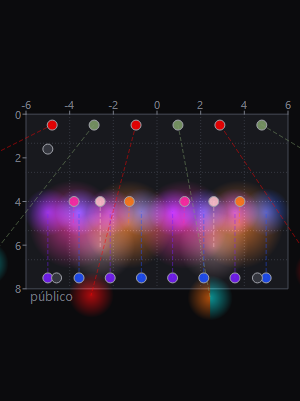
La planta enseña dónde está cada aparato y dónde cae su haz. Los números son metros.
Eje Xdeja arrastrar los aparatos a lo ancho;Eje Z, en profundidad. Con los dos apagados, la planta no se mueve por accidente.- La Altura se escribe en su casilla, porque desde arriba no se ve. También se cambia con la rueda del ratón encima del aparato.
- Al arrastrar, un aparato se pega a la línea de los otros para quedar parejo. Con
Altapretado, no. - Marcar un aparato en la planta lo marca también en la lista. Así se eligen los ocho pares donde se ven, sobre el plano, y el preset o el efecto que lances después cae sobre ésos.
Suprquita del escenario lo marcado.
El haz de cada aparato
Con el clic derecho sobre un aparato en la planta se abre el cuadro de su haz. Es solo para la vista: no toca ni un canal DMX.
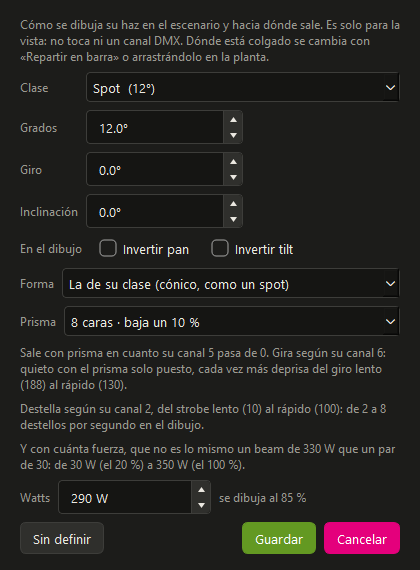
- Clase. Cómo se dibuja: Spot, Wash, Beam, PAR, Blinder, Estroboscópica, Matrix, Barra Led, Láser, Máquina de humo o Chispero. La consola la deduce del perfil, y aquí se corrige.
- Grados. Lo que abre el haz. Lo dice la ficha del aparato; la clase solo pone el de partida.
- Giro e Inclinación. Hacia dónde quedó apuntado al colgarlo. A 0° cuelga a plomo, a 90° apunta al público y a 180° al techo. En un par es toda su orientación, porque no tiene pan ni tilt.
- Invertir pan e Invertir tilt. Le dan la vuelta a ese eje solo en el dibujo, para enderezar el plano. Si lo que está al revés es el aparato de verdad, eso se marca en la lista de aparatos.
- Forma. Un spot sale casi de un punto y se abre con la distancia; un beam sale con el ancho de su lente y casi no se abre; un par sale ya ancho.
- Prisma. Cuántas caras saca el prisma en el dibujo.
- Watts. Con cuánta fuerza se dibuja. No es lo mismo un beam de 330 W que un par de 30, y con los watts puestos el escenario deja de mentir.
Lo que cambies se ve al momento en el escenario, sin cerrar el cuadro. Con varios aparatos marcados, se aplica a todos.
Lo que el escenario dibuja
- El gobo que tenga puesta cada cabeza se proyecta: la estrella se ve como estrella.
- El prisma parte el haz y lo hace girar; el frost lo abre y lo difumina.
- Un color partido de la rueda sale en sus dos mitades.
- El strobe destella.
- Las barras LED y las matrix prenden cada celda con su color.
- Los láseres dibujan su figura, las máquinas de humo echan su nube y los chisperos suben sus chispas.
- Con el blackout o el Master abajo, el escenario también se apaga.
El escenario en 3D
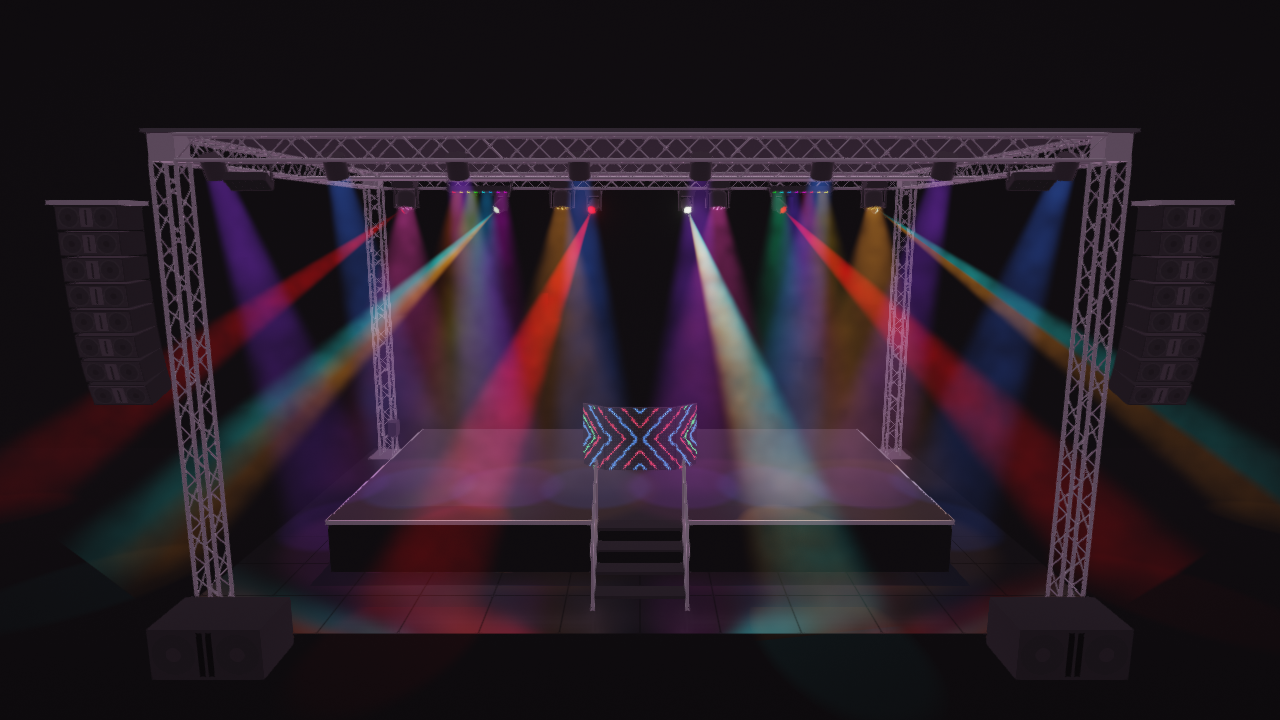
Pulsa 3D: la misma sala, con los haces en el humo, el truss, las cabezas girando y el piso que refleja las luces.
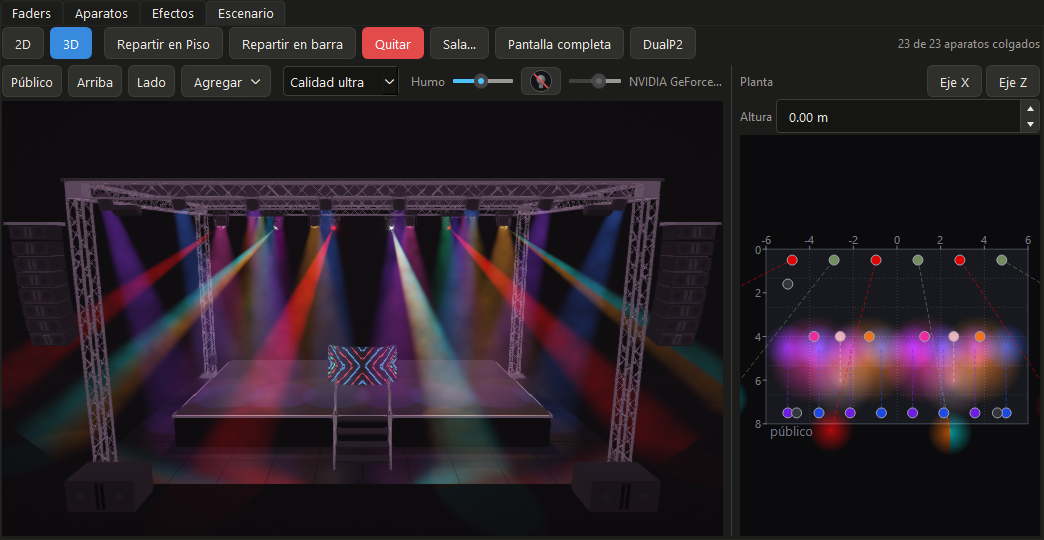
- Arrastra con el ratón para girar la sala. Con el botón derecho se corre y la rueda acerca.
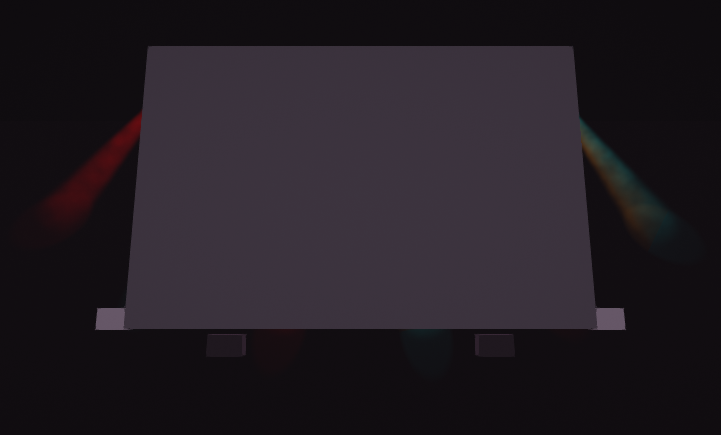
Público,ArribayLadoson las tres vistas de siempre. El doble clic vuelve a la del público.- Calidad. De Básica a Ultra. La consola la elige sola por tu tarjeta de video: Básica corre en una laptop de oficina y Ultra pide una tarjeta de juegos. Si la sala va a saltos, bájala.
- Humo. Cuánto humo hay en la sala. Sin él los haces no se ven en el aire, solo donde pegan.
- La luz del salón. El botón del foco prende las luces de la casa para ver lo que armaste; la barra de al lado dice cuánta.
Armar la sala
Con Agregar armas el lugar como va a quedar:
- Truss: en T, simples y horizontales. Se ensamblan solos al acercarlos.
- Tarima y escalera, a la medida.
- Escenarios de truss con techo plano, a dos aguas o de arco.
- Pantalla de LED, con tu logo, una imagen o un video.
- Audio: tiras de medios lineales, medios concert y amplificados, monitores, y subs sencillos, dobles y de corneta. Preguntan cuántos y se reparten parejos a cada lado.
- Mobiliario: la cabina de DJ de madera, la iluminada y el Front House.
- Paredes y techo.
Lo que agregas se acomoda arrastrándolo por el piso. Con el clic derecho sobre un objeto: girarlo, cambiar sus medidas o su altura, Bloquear objeto para que ya no se mueva, y quitarlo.
| Tecla o gesto | Qué hace |
|---|---|
R | Gira lo elegido 90 grados |
E y Q | Lo giran de 5 en 5 grados |
Supr | Lo quita |
Ctrl y clic | Suma otro objeto a lo elegido |
| Clic derecho sobre varios | Los agrupa: desde ahí se mueven y giran como uno |
Ctrl+C y Ctrl+V | Copia y pega el audio |
Los haces topan en lo que armaste y dejan ahí su luz. En calidad Ultra, el truss o la pantalla que se atraviesan en un haz le hacen sombra.
Verlo en grande
Pantalla completaenseña el escenario solo, ocupando toda la pantalla, con la planta en una esquina. Se vuelve conEsc.DualP2manda el escenario a pantalla completa a la segunda pantalla de la computadora y deja la consola en la primera. Sirve para ensayar sin el rig delante y para que quien no está en la cabina vea lo que va a pasar. Se quita con otro clic.
Las medidas de la sala
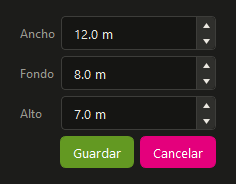
Sala… cambia el ancho, el fondo y el alto del escenario. Ponle las del lugar: de ahí salen las reglas de la planta y lo que cabe en cada barra.
14Controlar la consola desde fuera
En un evento no siempre estás frente a la computadora. La consola se maneja también desde una tablet, desde un controlador con botones y faders de verdad, desde otros programas por la red y desde el teclado. Todo se enciende en el menú Archivo.
La tablet como control remoto
Con la app Luces, que se baja gratis de la página de DMX Total-Pro, una tablet o un teléfono Android disparan el show desde la pista, sin volver a la cabina.
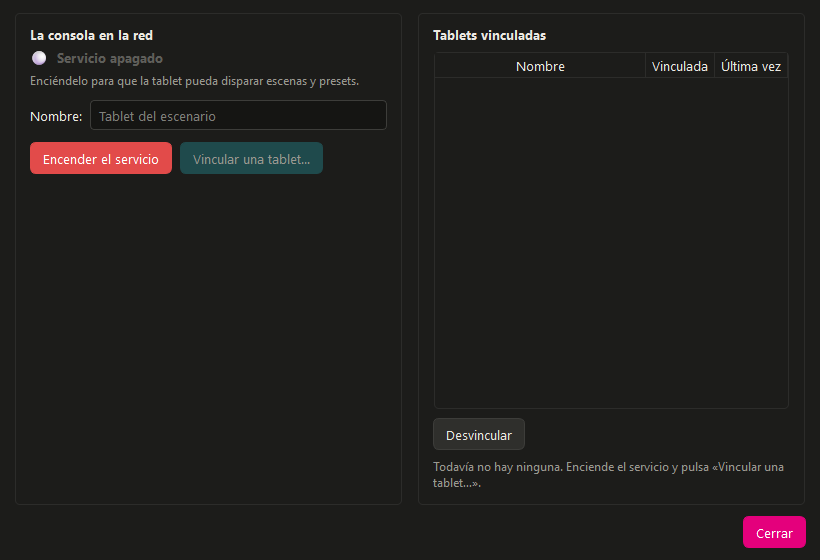
- Conecta la tablet al mismo WiFi que la computadora.
- En la consola, abre
Archivoy luegoTablet por QR…. - Pulsa
Encender el servicio. - Pulsa
Vincular una tablet…: sale un código QR. - Abre la app Luces en la tablet y apunta la cámara al código. Queda vinculada.
El código sirve para una sola tablet y se vence en cuanto se vincula; para otra, vuelve a pulsar Vincular una tablet…. Desvincular le quita el permiso a la que elijas.
Desde la tablet se disparan las escenas, los presets, los chases y los shows; se da el GO de la lista de cues; se encienden «Al ritmo» y «Show IA»; con el PAD se mueven las cabezas con el dedo; y el blackout queda arriba, a la mano. No se crea ni se borra nada: para eso está la consola.
Un controlador MIDI: botones y faders de verdad
Un APC mini, un pad o unos faders MIDI se vuelven la superficie de tu consola.
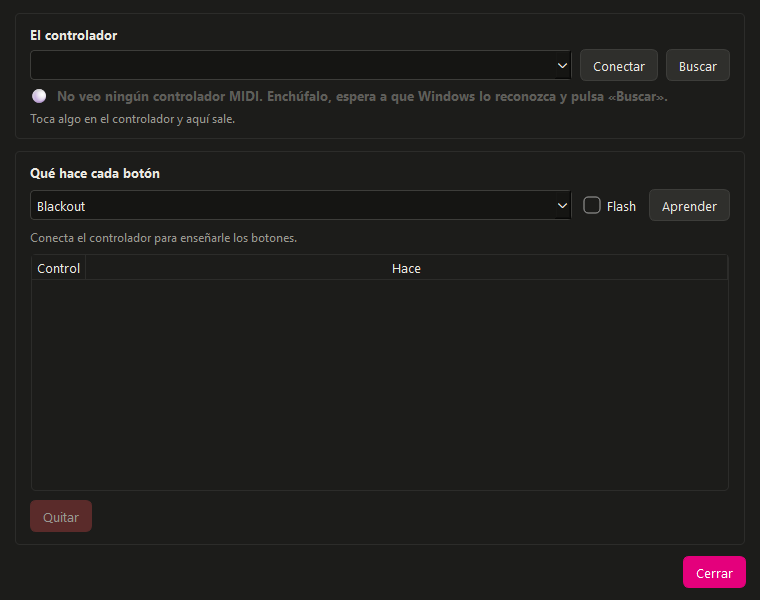
- Enchufa el controlador y espera a que Windows lo reconozca.
- Abre
Archivoy luegoControlador MIDI…. Elígelo en la lista (conBuscarse vuelve a leer) y pulsaConectar. - En Qué hace cada botón, elige lo que debe hacer: el blackout, una escena, un preset, un chase, un show, el GO.
- Pulsa
Aprendery toca el botón del controlador. Queda asignado.
- Con
Flashmarcado antes deAprender, ese botón pone su escena, su preset o su blackout solo mientras lo aprietas. - Un fader puede ser el Master, la velocidad, el master de un grupo (solo las cabezas, solo los pares) o el nivel de una escena.
- El APC mini enciende en verde los botones de lo que está puesto.
Lo que asignes se guarda con el show. Si un fader de grupo quedó abajo, la consola lo avisa en naranja bajo el Master; un clic ahí lo devuelve todo.
OSC: QLab, Companion, el Stream Deck y TouchOSC
Por la red, otros programas le dan órdenes a la consola.
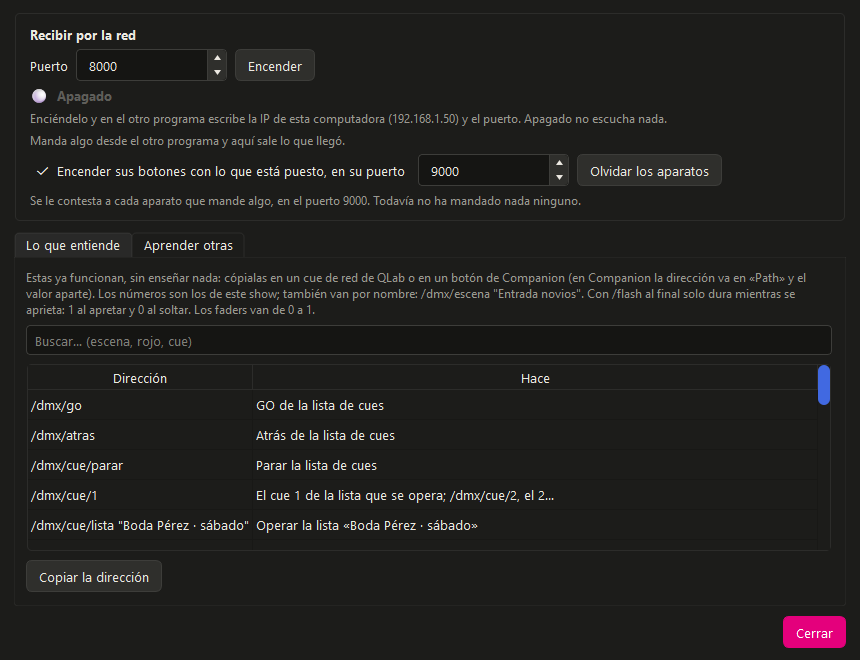
- Abre
Archivoy luegoOSC: QLab, Companion…y pulsaEncender. - En el otro programa escribe la dirección IP de esta computadora y el puerto, que se ven en esa ventana.
- En la pestaña Lo que entiende están todas las direcciones, con los números de tu show.
Copiar la direcciónla deja lista para pegar.
Algunas direcciones:
| Dirección | Qué hace |
|---|---|
/dmx/go | El GO de la lista de cues |
/dmx/atras | Atrás en la lista de cues |
/dmx/cue/1 | El cue 1 de la lista que se opera |
/dmx/escena/12 | Pone la escena número 12 |
Así, un cue de red de QLab da el GO al compás del audio, y un botón del Stream Deck con Companion pone una escena. Con /flash al final, la orden solo dura mientras se aprieta el botón.
TouchOSC manda sus propias direcciones. En la pestaña Aprender otras, elige qué debe hacer, pulsa Aprender y toca el control en el teléfono: queda guardado con el show.
La consola también contesta: con la casilla «Encender sus botones con lo que está puesto» marcada, en TouchOSC y en Companion se enciende el botón de la escena que está puesta y sus faders van a donde está el Master.
El teclado
Tu tecla para cada escena
Clic derecho sobre una escena, un preset o un show, Atajo de teclado…, y pulsa la tecla. Desde ahí esa tecla lo dispara desde cualquier parte de la consola. Todas juntas se ven y se cambian en Archivo y luego Atajos de teclado….
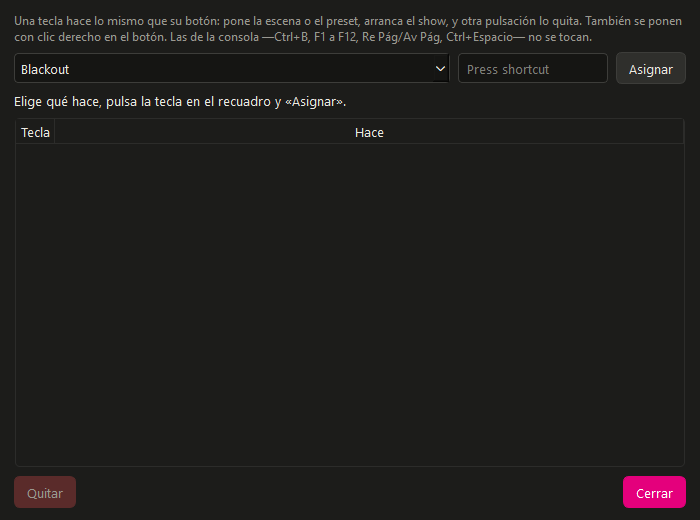
Las teclas que ya usa la consola no se dejan asignar, para que nadie tire un apagón sin querer.
Las teclas de la consola
| Tecla | Qué hace |
|---|---|
Ctrl+B | Blackout |
Ctrl+Espacio | Tap del compás, desde cualquier parte |
F1 a F12 | Saltan a los doce primeros bancos de faders |
Re Pág y Av Pág | Banco anterior y siguiente |
Ctrl+A | Marca todos los aparatos de la lista |
Supr | Quita lo marcado (pregunta antes) |
Ctrl+Z y Ctrl+Y | Deshacer y rehacer |
| Barra espaciadora | El GO, con el cursor en la pestaña Cues |
Ctrl+N, Ctrl+O y Ctrl+S | Nuevo espectáculo, abrir y guardar |
El humo
Con una máquina de humo en el patch aparece el botón 💨 en la barra de arriba.
- Mantenlo apretado y echa humo; al soltarlo, para.
- Con el clic derecho se enciende el temporizador: por ejemplo, echar 5 segundos cada 3 minutos. La consola se encarga toda la noche.
- El blackout también corta el humo.
Ojo: los detectores de incendio de muchos salones no distinguen el humo de escenario del otro. Avisa al encargado del lugar antes de encenderla.
Deshacer
Ctrl+Z, o Editar y luego Deshacer, regresa el último cambio del show, del patch o del escenario: una escena borrada, un aparato movido, un chase editado. No apaga nada de lo que está corriendo, así que sirve en pleno evento. Ctrl+Y lo rehace.
En la pestaña Presentación, Ctrl+Z deshace lo de la línea de tiempo. Al abrir otro espectáculo, empieza de nuevo.
15Guardar el show y llevarlo a otro lado
Lo que la consola guarda sola
No hay botón de «guardar» para el trabajo diario. Cada cambio en el patch, en el escenario y en el show se guarda en el momento, en la carpeta de la consola, y antes de cada cambio grande se hace una copia. Al abrir la consola mañana, todo está como lo dejaste.
El espectáculo en un archivo
Para llevarte el show a otra computadora, o para tener un respaldo fuera, está el espectáculo: un solo archivo .dmxshow que lleva dentro los aparatos, el escenario, las escenas, los chases, los shows, las listas de cues, los presets, los universos y hasta los perfiles de tus luminarias.
Archivoy luegoGuardar el espectáculo…(Ctrl+S) lo escribe.Abrir un espectáculo…(Ctrl+O) lo trae. En la otra computadora queda todo igual, aunque esa máquina no haya visto nunca tus aparatos.Nuevo espectáculo…(Ctrl+N) empieza uno en blanco.
Ojo: un disco que muere se lleva la carpeta entera. Guarda el espectáculo en una USB o en la nube después de cada evento que te importe.
Montaje DMX: el mismo show en otras luminarias
Quien trabaja en varios salones no lleva siempre las mismas luces. El botón Montaje DMX, en la barra de arriba, resuelve eso.
Un montaje son las luminarias del patch, sus grupos y dónde cuelgan en el escenario. Las escenas, los chases y los shows no cambian al cambiar de montaje.
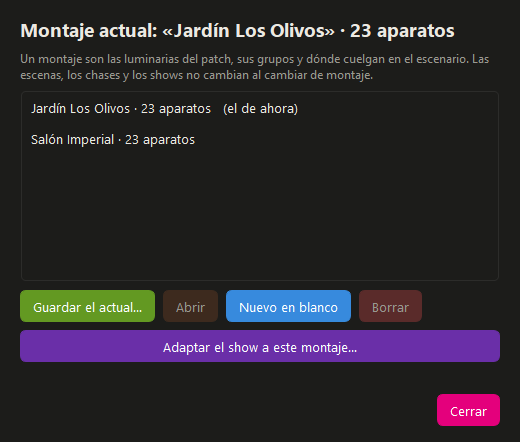
Guardar el actual…guarda el rig de ahora con el nombre del lugar («Salón Imperial»).Abrirpone el montaje elegido: su patch y su escenario.Nuevo en blancoempieza un rig vacío para dar de alta otras luminarias.Borrarquita el montaje elegido.
Adaptar el show
Al llegar a un salón con otras luces:
- Abre el montaje de ese salón, o ármalo:
Nuevo en blancoy patchea lo que haya. - Pulsa
Adaptar el show a este montaje….
La consola lleva tus escenas y tus chases a las luminarias nuevas por lo que querían decir («los beams al rojo», «un círculo en las cabezas») y no por el número de canal. Tu show de ocho cabezas funciona con las seis del lugar, y el de pares RGB con los pares que haya.
Escenas, chases y shows sueltos
En las pestañas Escenas, Chases y Show, Guardar en archivo… y Abrir archivo… llevan piezas sueltas de un espectáculo a otro: unas escenas que te gustaron, un chase, o un show con sus chases y sus escenas.
Compartir un aparato
En el editor de perfiles, Exportar… guarda un aparato en un archivo, con su foto y sus gobos. El otro lo trae con Biblioteca… y luego Importar….
16Antes de encender: lo que conviene saber
Esta consola controla luces: manda valores por un cable y dibuja lo que deberían estar haciendo. El montaje, la carga eléctrica, los ganchos, las cadenas de seguridad y el permiso del salón son del responsable del evento, no del programa. Estos lineamientos están también dentro de la consola, en Ayuda y luego Lineamientos….
El DMX es una cadena, no una red
El cable va de la interfaz al primer aparato, de ése al segundo, y así hasta el último. Nada de estrellas ni derivaciones con «Y»: para ramificar hace falta un splitter. Al final de la cadena va un terminador de 120 Ω. Sin él la línea suele funcionar igual; aguanta meses, y una noche las luces empiezan a parpadear solas o una cabeza se mueve sin que nadie la toque. Ponlo siempre.
512 canales, y se acaban
Un universo DMX son 512 canales. Ocho cabezas de 15 canales ya son 120; veinte pares de 8, otros 160. Si tu rig pide más, hacen falta más universos, hasta ocho, cada uno por su propio cable o por un nodo de red. Antes de comprar aparatos, suma canales.
Dos aparatos distintos encimados se pelean
Cada aparato ocupa, desde su dirección, tantos canales como diga su perfil. Si el siguiente arranca antes de que el anterior termine, los dos leen los mismos números y hacen cosas raras. En la lista de Aparatos se ve el tramo de cada uno («1–16»): revísalo cuando algo se mueva sin que lo toques.
El estrobo no es un efecto inocente
Hay personas con epilepsia fotosensible, y en un salón lleno no sabes quién. Usa el strobe en ráfagas cortas, no sostenido; evítalo con público sentado a un metro del aparato; y si el evento es familiar o hay niños, avisa a quien organiza antes de programarlo.
El láser se apunta arriba, nunca al público
Un haz de láser que da en un ojo hace daño de verdad y, a diferencia de una lámpara, no avisa. Móntalo por encima de la altura de la cabeza y con el barrido hacia el techo o el fondo. En muchos lugares además hace falta permiso y un responsable con capacitación: pregúntalo en el salón antes del evento, no durante.
La máquina de humo dispara alarmas
Los detectores de incendio de muchos salones no distinguen humo de humo. Avisa al encargado del inmueble antes de encenderla, pregunta si hay que aislar algún detector y ten claro quién tiene la llave del panel. Una alarma a media pista vacía el salón en dos minutos.
Respalda tu show, y no solo en la computadora
La consola guarda sola y hace copias, pero un disco que muere se lleva la carpeta entera. Usa Archivo y luego Guardar el espectáculo… y deja el archivo en una USB o en la nube.
Prueba antes, no durante
Llega con tiempo y haz la ronda: que cada aparato responda al fader que dice su nombre, que los valores de arranque enciendan lo que tienen que encender y que el escenario de la pantalla se parezca a la sala. Lo que falla en la prueba se arregla; lo que falla en el primer tema, se nota.
17Si algo no sale
Lo primero, siempre: mira la barra de estado, abajo de la ventana. Casi todo lo que la consola no pudo hacer lo dice ahí.
La interfaz y el cable
| Lo que pasa | Lo que suele ser | Qué hacer |
|---|---|---|
| La barra de arriba dice «Sin salida» | No hay interfaz elegida | ⚙ Interfaz…, Detectar y Aceptar (capítulo 3) |
| La consola ve la interfaz, pero no se mueve nada | El protocolo equivocado: las interfaces baratas se parecen y hablan dos distintos | En ⚙ Interfaz…, el botón ¿Cuál de los dos es? |
| La interfaz no aparece en la lista de puertos | Le falta el driver | Mira el Administrador de dispositivos de Windows. Si es una uDMX o un clon, Instalar driver |
| Una uDMX dice «acceso denegado» | Tiene puesto el driver de la caja | Instalar driver le pone el WinUSB. No uses el libusb-win32 del disco |
| Las luces parpadean solas o una cabeza se mueve sin tocarla | Falta el terminador, hay un cable malo o una «Y» en la línea | Terminador de 120 Ω al final y cable DMX de verdad, en cadena |
| Responde otro aparato, o ninguno | La dirección de la consola y la del aparato no coinciden | Revisa la dirección en la pantalla del aparato y en la lista |
Los aparatos
| Lo que pasa | Lo que suele ser | Qué hacer |
|---|---|---|
| Un aparato recién patcheado no enciende | Su obturador o su dimmer están cerrados | Clic derecho en la lista y Poner los valores de arranque |
| No enciende nada | El blackout está puesto o el Master está abajo | Quita el Blackout y sube el Master |
| El aparato hace cosas que no son | Está en otro modo de canales que su perfil | Pon el aparato en el modo del perfil, o patchea el perfil de ese modo |
| Dos aparatos hacen cosas raras a la vez | Están encimados en las mismas direcciones | Mira el tramo de cada uno en la lista y sepáralos |
| Una cabeza se mueve al revés que las demás | Está colgada al revés | Clic derecho y Invertir pan o Invertir tilt |
| El preset «Blanco» no enciende el blanco de mis pares | El canal del blanco no se llama así en su perfil | Editar… y ponle «Blanco» o «White» de nombre a ese canal |
| Un efecto dice que ningún aparato tiene esa función | Al perfil le falta dar de alta esa función (el pan, el color…) | Editar… y pon la función en su canal |
| Los efectos no recorren las celdas de mi barra LED | Los canales de las celdas no dicen su color y su número | En su perfil, nómbralos «Rojo 1, Verde 1, Azul 1, Rojo 2…» |
| Al cambiar de color se ve el arcoíris de la rueda | La rueda pasa por los colores de en medio | Clic derecho y Blackout al cambiar de color y MIB |
La música y el compás
| Lo que pasa | Qué hacer |
|---|---|
| El compás no entra o se pierde | En Fuente…, elige «Lo que se oye» o «Mezcla estéreo» en vez del micrófono |
| El compás salta con cualquier ruido | Baja la Sensibilidad en la pestaña Show |
| Cuenta al doble o a la mitad | Elige el género de la noche junto a Al ritmo |
| Un efecto no sigue la música | Marca Compás en los mandos de ese efecto |
| «Al ritmo» no hace nada | Necesita shows o chases guardados: crea algunos con ✨ Show IA |
El escenario
| Lo que pasa | Qué hacer |
|---|---|
| Un aparato no sale en el escenario | Cuélgalo: márcalo y Repartir en barra o Repartir en Piso |
| El 3D va a saltos | Baja la Calidad en la fila del 3D |
| El humo tapa demasiado | Mueve la barra de Humo |
| El botón 3D avisa que no hay 3D | Esa computadora no tiene OpenGL 3.3. El escenario 2D funciona igual |
| Un haz sale hacia donde no es | Clic derecho sobre el aparato en la planta: su Giro y su Inclinación |
DualP2 dice que no hay segunda pantalla | Conéctala y en Windows elige «Extender estas pantallas» |
La tablet y la red
| Lo que pasa | Qué hacer |
|---|---|
| La tablet no encuentra la consola | Las dos en el mismo WiFi y el servicio encendido en Tablet por QR… |
| El servicio no se puede encender | Casi siempre hay otra copia de la consola abierta. Ciérrala |
| Windows pregunta por el firewall | Permite el acceso en redes privadas |
| QLab o Companion no llegan | Revisa la IP y el puerto, y que el OSC esté encendido |
Si la consola se cerró sola
La consola anota lo que pasó en un archivo llamado fallos.log, en su carpeta (clic derecho sobre el icono de DMX Total-Pro y «Abrir la ubicación del archivo»). Mándanos ese archivo desde la página de contacto de soft-laguna.com y cuéntanos qué estabas haciendo.
Si al abrirla sale un error que menciona «QtCore», tu Windows 10 es anterior a la versión 1703: actualiza Windows.
Recuperar algo que borraste
Ctrl+Zregresa el último cambio.- La consola hace copias de respaldo del show antes de cada cambio grande.
- Y si guardaste el espectáculo en un archivo,
Abrir un espectáculo…lo trae de vuelta entero.
18Glosario
Las palabras de este manual, para quien empieza.
| Palabra | Qué es |
|---|---|
| DMX | La señal con que una consola controla las luces. Va por un cable de aparato en aparato. |
| Canal | Cada uno de los números, de 0 a 255, que viajan por el DMX. Un canal mueve una cosa: el dimmer, el pan, el rojo. |
| Universo | Un cable DMX con sus 512 canales. |
| Dirección | El primer canal que ocupa un aparato. Se pone igual en la consola y en la pantalla del aparato. |
| Perfil | La ficha de un modelo de aparato: cuántos canales tiene y qué hace cada uno. |
| Patch | La lista de tus aparatos dados de alta, cada uno con su dirección. |
| Interfaz | El aparato que conecta la computadora al cable DMX. |
| Fader | La barra que sube y baja el valor de un canal. |
| Dimmer | El canal de la intensidad de la luz. |
| Obturador | Lo que abre y cierra el paso de la luz. Cerrado, el aparato no alumbra aunque esté encendido. |
| Strobe | Los destellos rápidos. |
| Pan y tilt | El giro a los lados y la inclinación de una cabeza móvil. |
| Gobo | El dibujo que proyecta una cabeza: una estrella, unos puntos. |
| Prisma | El cristal que parte el haz en varios y lo hace girar. |
| Frost | El filtro que abre y difumina el haz. |
| Preset | Un botón que pone una sola cosa, un color o una posición, en lo que tengas marcado. |
| Escena | Una foto de las luces, guardada en un botón. |
| Chase | Una fila de escenas que se recorren solas. |
| Show | Un botón que arranca varios chases juntos. |
| Cue | Un momento de la función. Se disparan en orden con el GO. |
| Efecto | Un movimiento o un juego de luz que la consola hace sola sobre lo marcado. |
| Fundido | El tiempo que tarda en llegar una escena o en pasar de un paso a otro. |
| BPM | Los pulsos por minuto de la música: su compás. |
| Blackout | El apagón: corta la salida sin perder nada. |
| Master | La intensidad general de todo. |
| Montaje | El rig de un lugar: sus luminarias y dónde cuelgan. |
| Espectáculo | Todo junto en un archivo .dmxshow, para llevarlo a otra computadora. |
| Art-Net y sACN | El DMX enviado por la red en vez de por una interfaz USB. |
| MIDI y OSC | Las dos maneras de mandar la consola desde controladores y otros programas. |
| Time code | La hora que manda la computadora de las pistas para que las luces la sigan. |
¿Te falta algo en este manual? Escríbenos desde soft-laguna.com y lo agregamos.